Twoi klienci zawsze wiedzą, gdzie jest ich zamówienie.
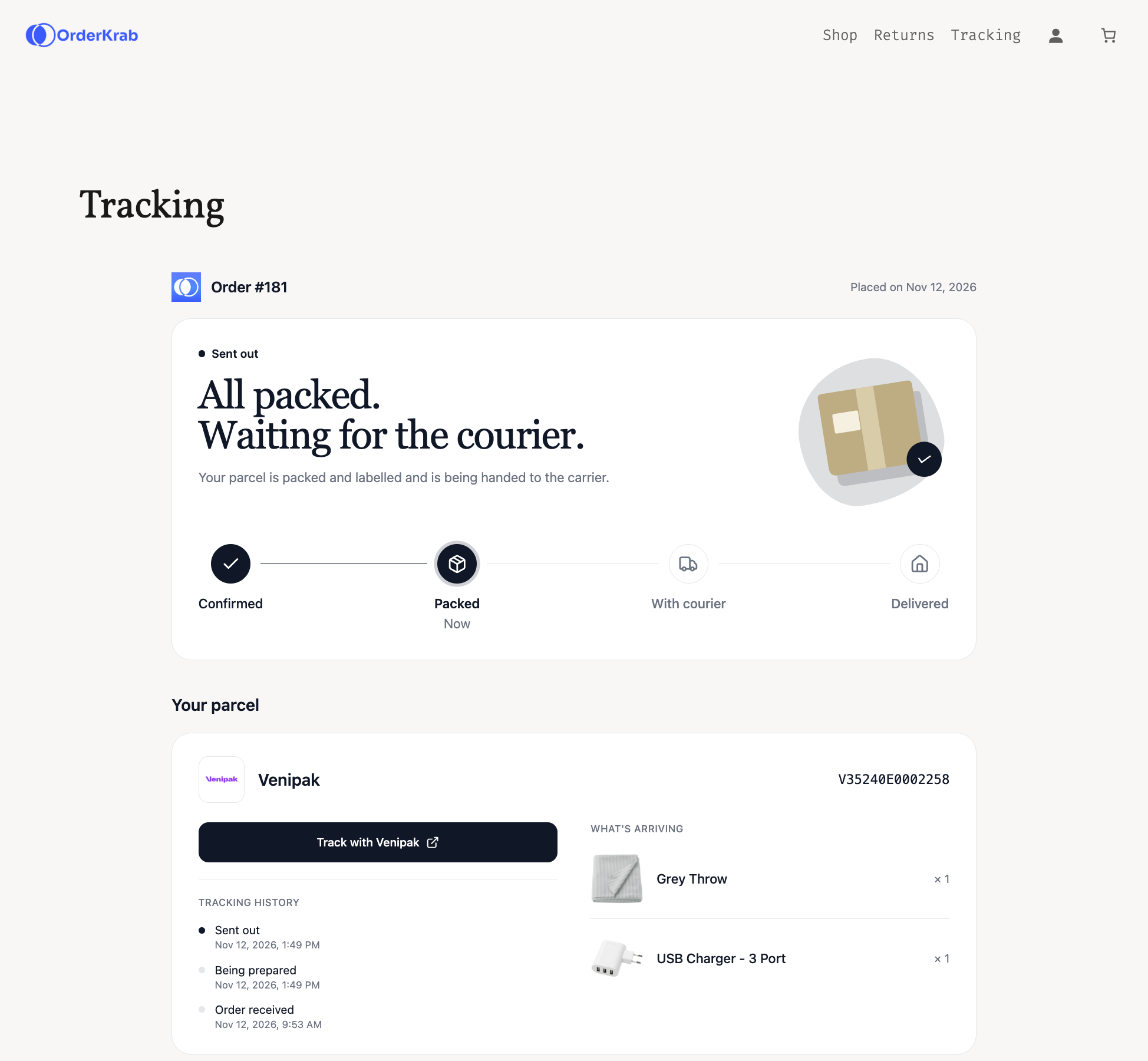
Strona śledzenia dla Twojego sklepu: status zamówienia, każda paczka z jej zawartością, przewoźnik i pełna historia śledzenia. Klienci otwierają ją prosto z e-maila o wysyłce.
- W Twoim własnym sklepie
- Wszystkie paczki na jednej stronie
- 12 języków
- Bez danych osobowych
Jedna strona, która odpowiada na pytanie „gdzie jest moje zamówienie?”
Link przewoźnika pokazuje jedną paczkę na stronie, która wygląda jak strona przewoźnika. Strona śledzenia pokazuje całe zamówienie na stronie, która wygląda jak Twój sklep, od potwierdzenia zamówienia aż do doręczenia.
Status na pierwszy rzut oka
U góry strony jest jeden jasny status i pasek postępu: potwierdzone, spakowane, u kuriera, doręczone. Odprawa celna, punkty odbioru i problemy z doręczeniem mają własne statusy.
Każda paczka i jej zawartość
Gdy zamówienie zostało wysłane w kilku paczkach, każda jest pokazana osobno: jej produkty, przewoźnik, numer śledzenia, historia śledzenia i link do strony samego przewoźnika.
Dwa sposoby, aby ją otworzyć
Link w e-mailu o wysyłce otwiera zamówienie od razu, bez wpisywania czegokolwiek. W Twoim sklepie klienci mogą też znaleźć zamówienie po jego numerze i adresie e-mail podanym przy zakupie.
Żadnych danych osobowych na stronie
Strona nigdy nie pokazuje imienia i nazwiska, adresu, numeru telefonu ani cen. Przy zamówieniu z odbiorem w sklepie zamiast numeru śledzenia widać adres Twojego sklepu.
Dodaj ją do swojego sklepu w trzech krokach.
Skopiuj token w OrderKrab, dodaj stronę w sklepie, a potem wskaż OrderKrab, gdzie ta strona się znajduje. Na żadnej platformie nie trzeba pisać kodu.
Zanim zaczniesz
- Strona śledzenia w Twoim własnym sklepie jest dostępna w planach PRO i FREE. W planie LABELS niczego nie trzeba instalować: klienci korzystają ze strony śledzenia hostowanej przez OrderKrab.
- Shopify: Twój motyw musi obsługiwać bloki aplikacji. Robi to każdy motyw Online Store 2.0.
- WooCommerce: wtyczka OrderKrab w wersji 1.9.0 lub nowszej.
- PrestaShop: moduł OrderKrab w wersji 1.0.9 lub nowszej.
- Ustawienia strony śledzenia w OrderKrab mogą zmieniać tylko właściciele i administratorzy.
Skopiuj token portalu swojego sklepu
- 1W menu bocznym OrderKrab otwórz Śledzenie zamówień. Pierwsza karta zawiera listę Twoich połączonych sklepów.
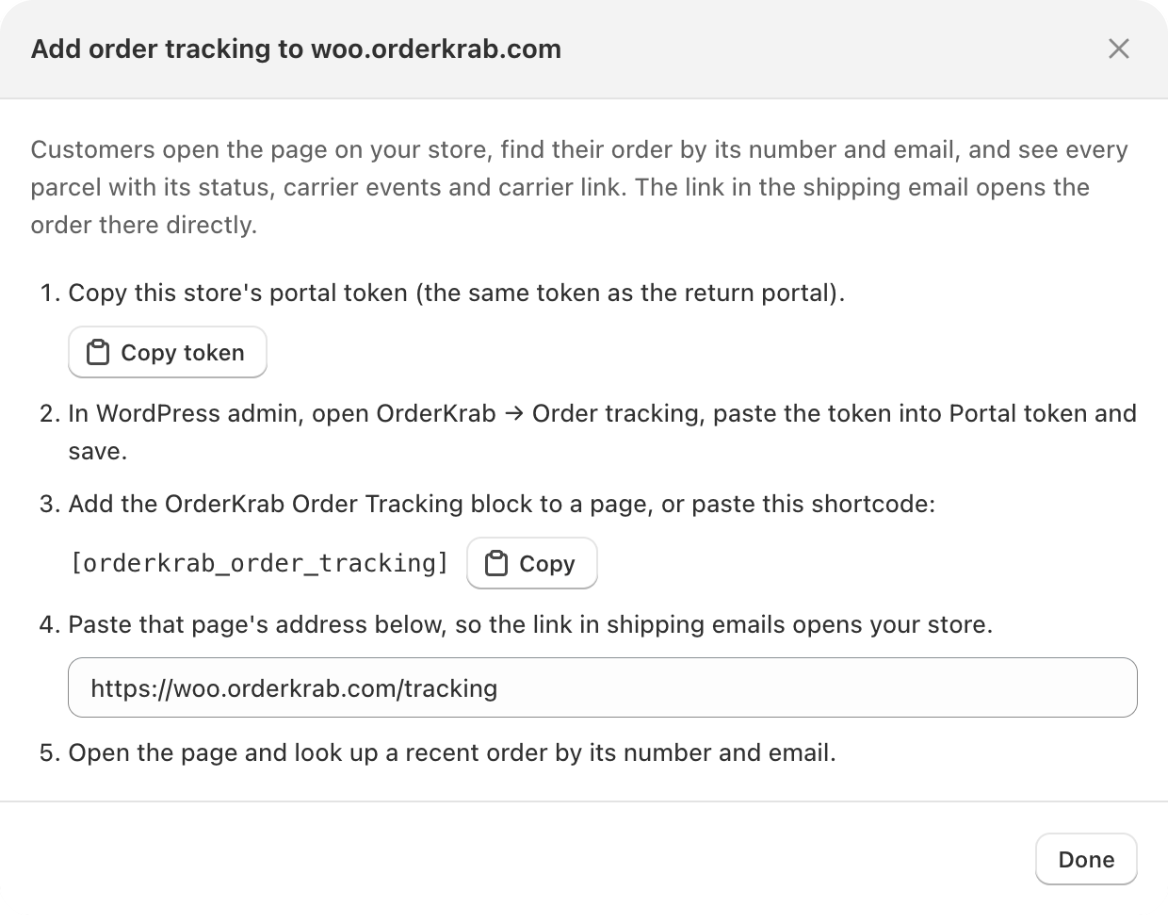
- 2W wierszu swojego sklepu kliknij Dodaj blok śledzenia.
- 3W oknie, które się otworzy, kliknij Kopiuj token. To taki sam token, jakiego używa portal zwrotów, a okno pokazuje kroki dla Twojej platformy.
Dodaj stronę śledzenia
Wybierz swoją platformę. Na każdej zajmuje to kilka minut.
Shopify: dodaj blok aplikacji „Order tracking”
- 1W panelu Shopify przejdź do Online Store → Pages i utwórz stronę, na przykład Śledź swoje zamówienie.
- 2Przejdź do Online Store → Themes → Customize i wybierz tę stronę z listy u góry edytora.
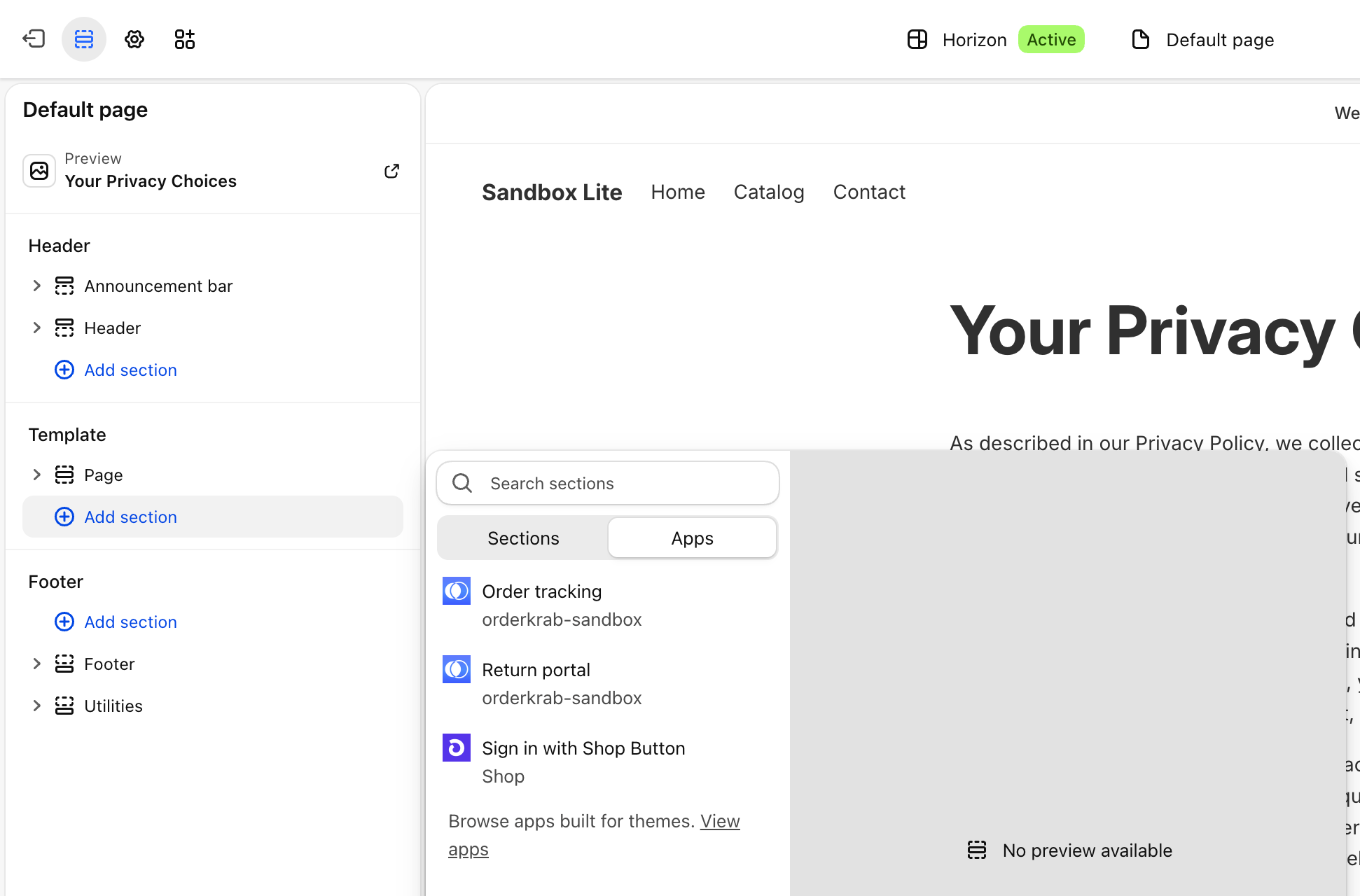
- 3Kliknij Add section, przejdź na kartę Apps i wybierz Order tracking.
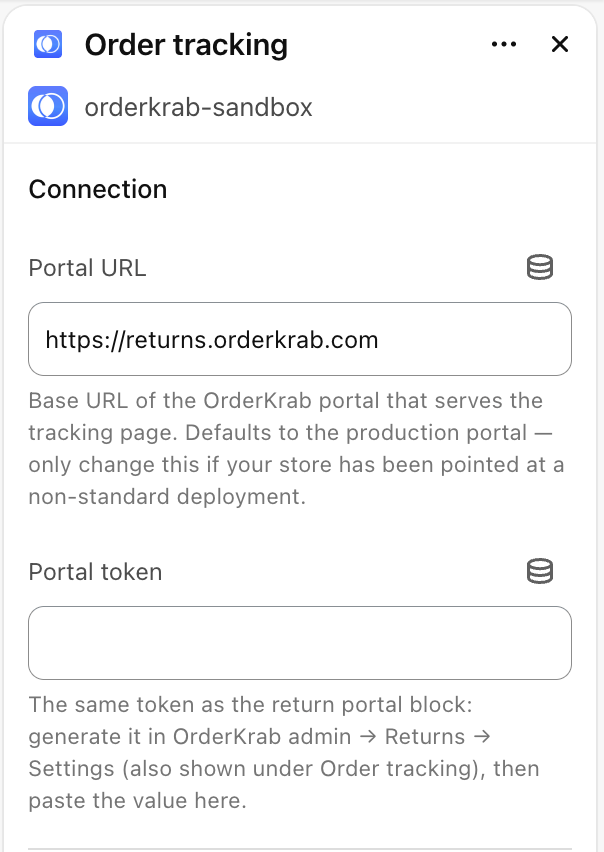
- 4Wklej token w polu Portal token, a pole Portal URL zostaw bez zmian. Szerokość, wysokość, język i kolory poniżej są opcjonalne.
- 5Kliknij Save, a następnie dodaj stronę do menu sklepu w sekcji Content → Menus.
Blok jest częścią aplikacji OrderKrab, którą już masz, obok bloku „Return portal”, więc niczego nowego nie trzeba instalować.
WooCommerce: dodaj blok lub shortcode
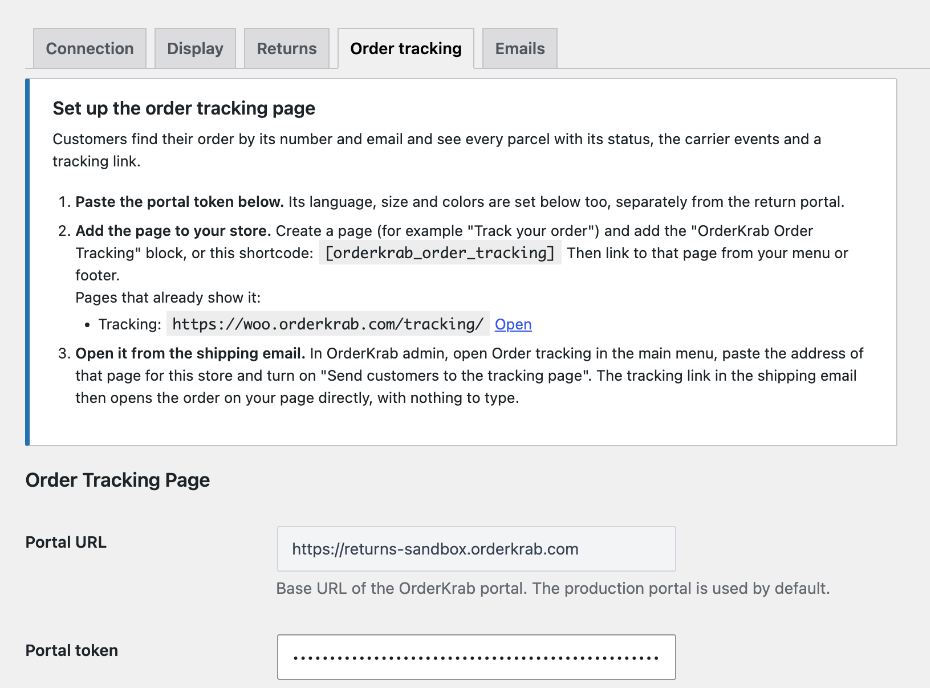
- 1W panelu WordPress otwórz OrderKrab → Order tracking.
- 2Wklej token w polu Portal token i kliknij Save changes. Język, rozmiar i kolory strony ustawia się na tej samej karcie.
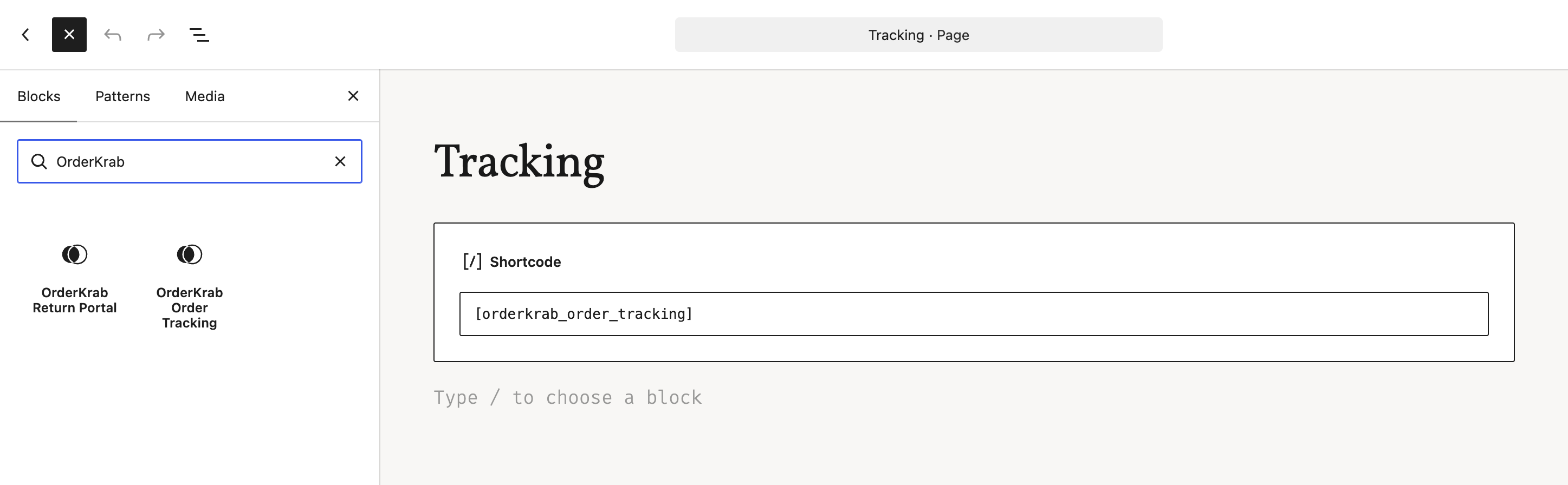
- 3Przejdź do Pages → Add New, nazwij stronę, na przykład Śledź swoje zamówienie, i dodaj blok OrderKrab Order Tracking. Shortcode
[orderkrab_order_tracking]działa tak samo. - 4Opublikuj stronę i dodaj link do niej w menu lub stopce.
Blok, shortcode i karta „Order tracking” pojawiły się we wtyczce w wersji 1.9.0. Jeśli ich nie widzisz, najpierw zaktualizuj wtyczkę w sekcji „Plugins”.
PrestaShop: włącz stronę śledzenia modułu
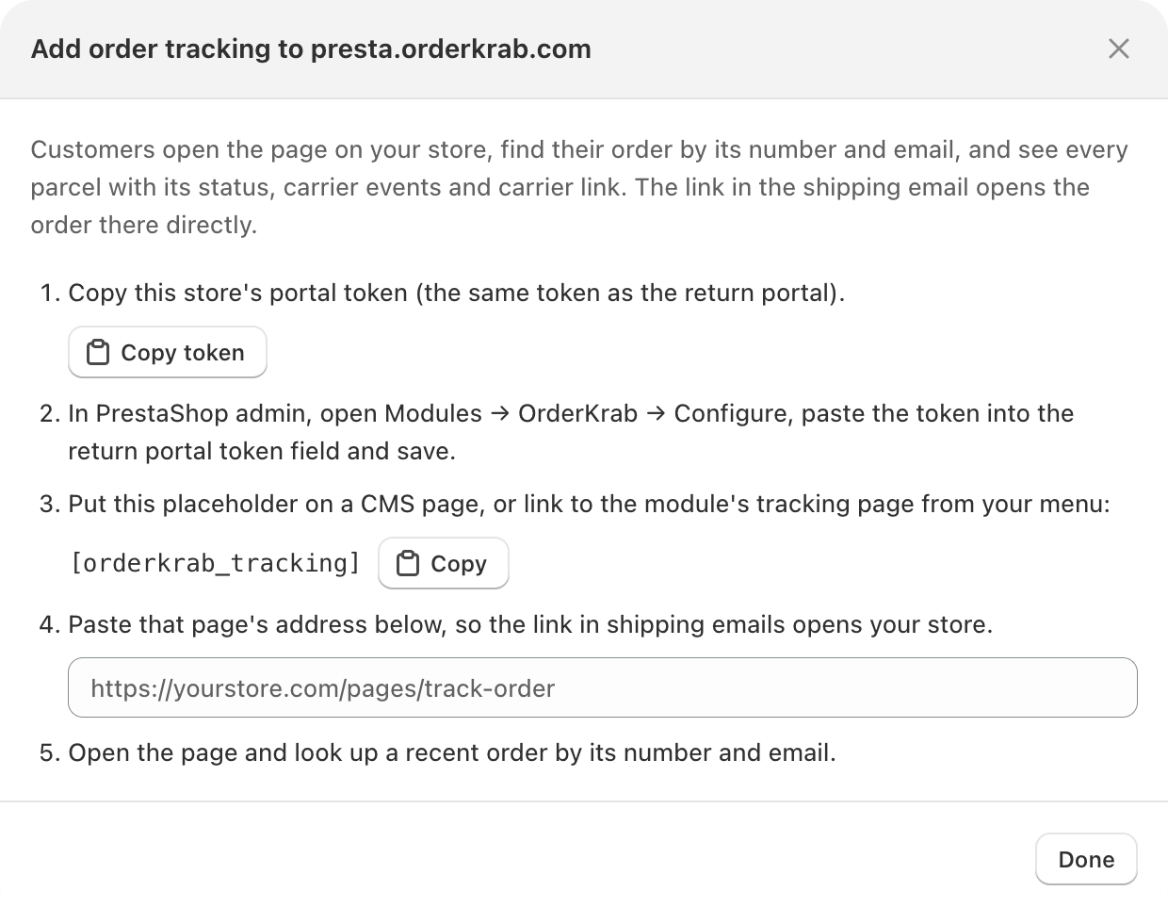
- 1W panelu PrestaShop otwórz Modules → OrderKrab → Configure.
- 2W sekcji Order tracking page wklej token w polu Portal token i zapisz.
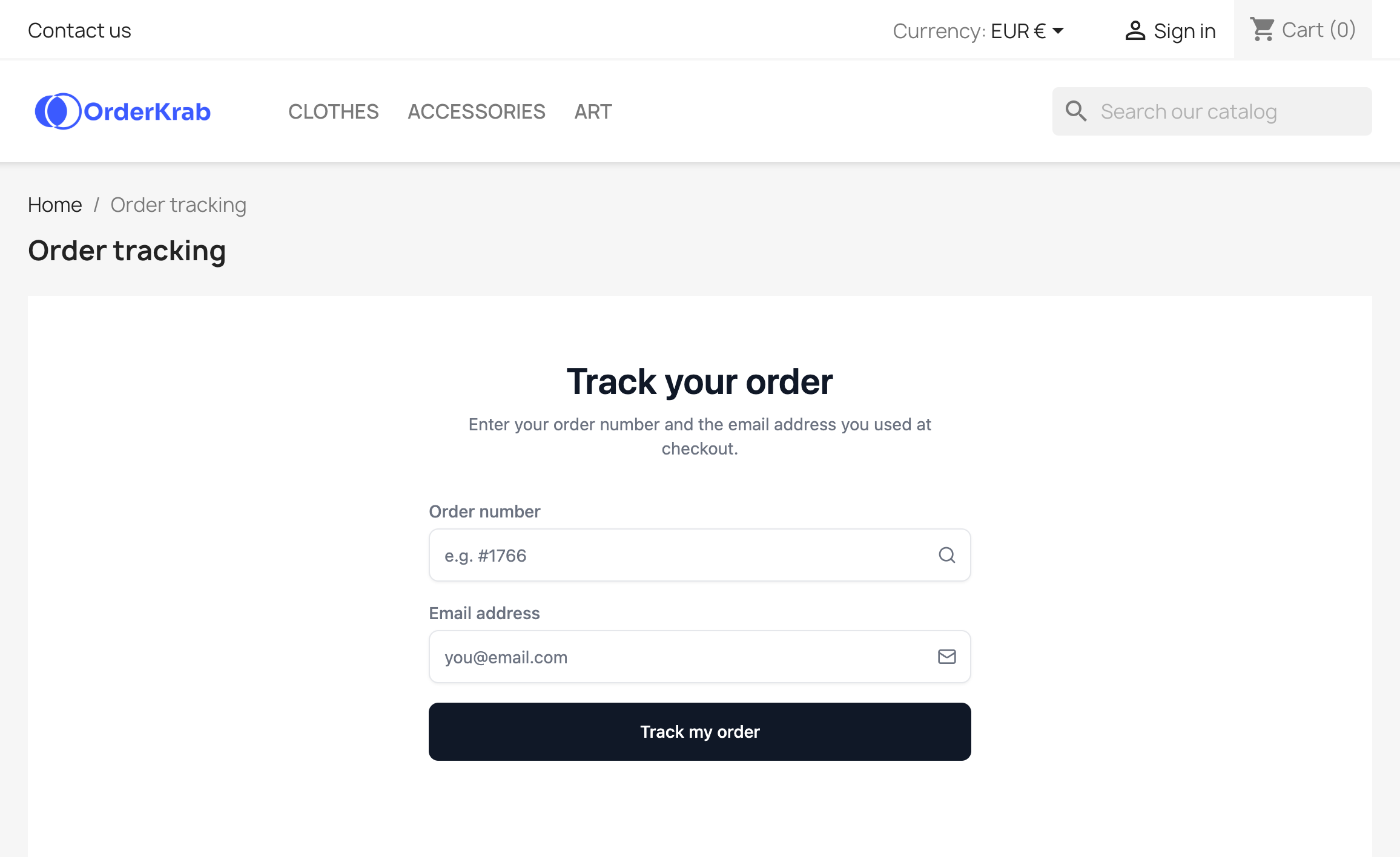
- 3Strona działa od razu: moduł pokazuje jej adres z linkiem Open the page. Dodaj link do niej w menu lub stopce.
- 4Chcesz ją mieć na własnej stronie? Wpisz
[orderkrab_tracking]w treści strony CMS.
Strona śledzenia pojawiła się w module w wersji 1.0.9. W sekcji „Design → Positions” ustawia się portal zwrotów, a nie stronę śledzenia.
Zapisz adres strony i przetestuj ją
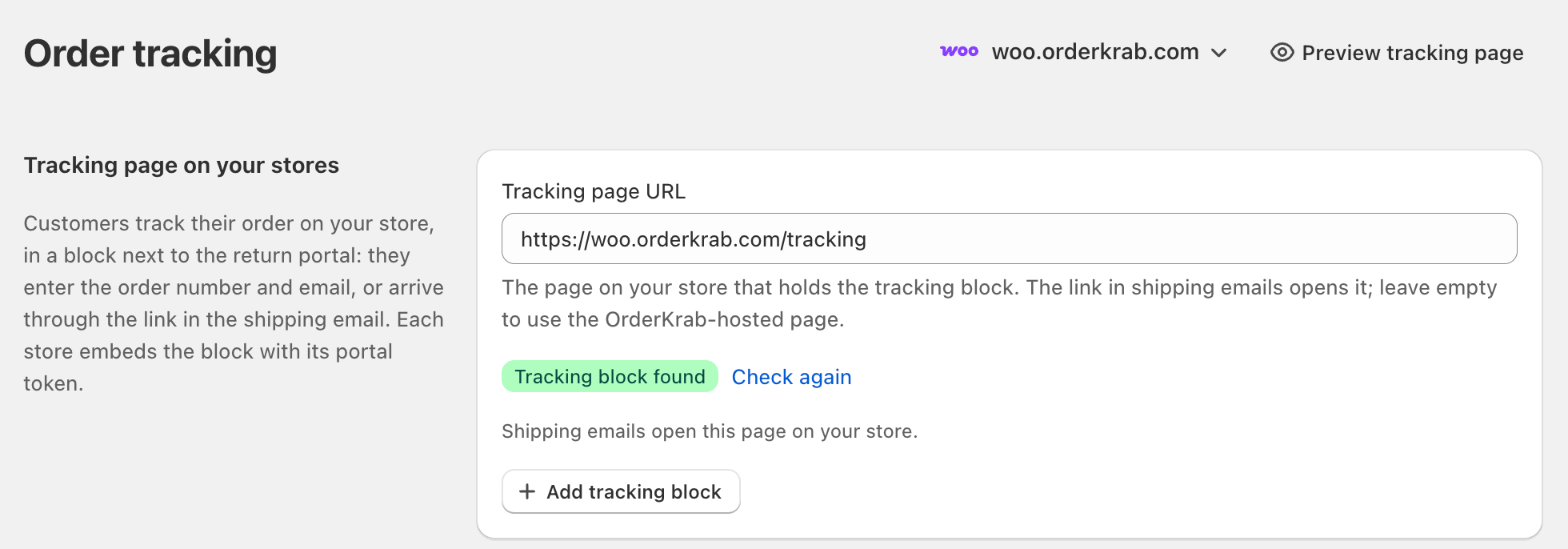
- 1Wklej adres strony w polu Adres strony śledzenia w wierszu sklepu i kliknij poza polem.
- 2OrderKrab otwiera stronę i ją sprawdza. Blok śledzenia znaleziony oznacza, że wszystko jest gotowe.
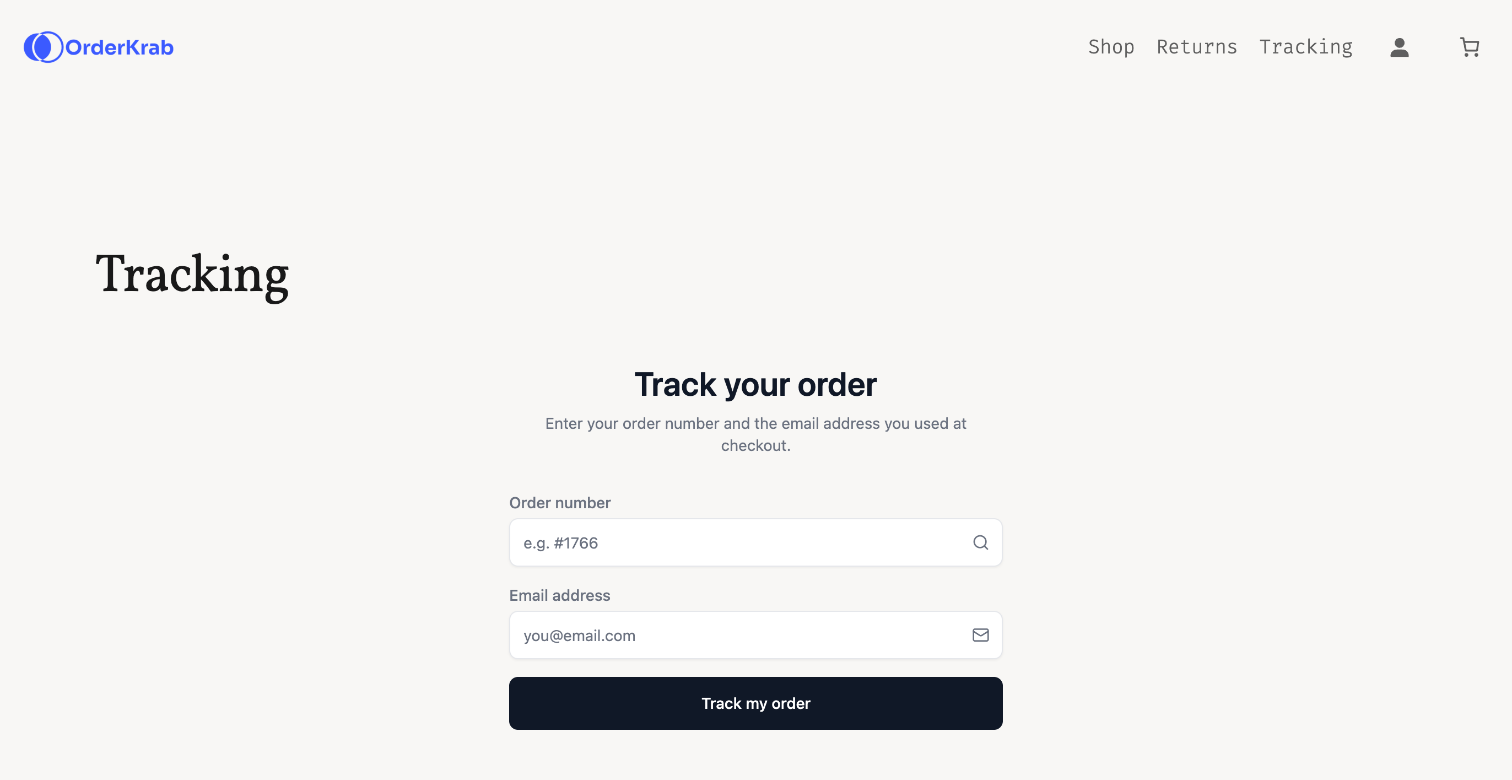
- 3Kliknij Podgląd strony śledzenia, aby zobaczyć ostatnie zrealizowane zamówienie sklepu tak, jak zobaczy je klient.
- 4Otwórz stronę w swoim sklepie i wyszukaj niedawne zamówienie po jego numerze i adresie e-mail.
Co może pokazać sprawdzenie
- Blok śledzenia znaleziony
- Strona jest gotowa.
- Blok bez tokenu
- Wklej token sklepu w ustawieniach bloku.
- Nie znaleziono bloku
- Pod tym adresem nie ma strony z blokiem.
- Nie udało się sprawdzić strony
- Sklep może być chroniony hasłem. Otwórz stronę samodzielnie.
Link w e-mailu o wysyłce otwiera zamówienie.
Gdy zamówienie zostaje zrealizowane, Twój sklep wysyła klientowi link do śledzenia. Włącz jedno ustawienie, a ten link otworzy już odnalezione zamówienie na stronie śledzenia zamiast strony przewoźnika.

Jak to włączyć
- 1W OrderKrab otwórz Śledzenie zamówień.
- 2Na karcie Linki śledzenia w e-mailach włącz Kieruj klientów na stronę śledzenia.
- 3Realizuj zamówienia jak zwykle. Każde zamówienie zrealizowane od tej chwili dostaje nowy link.
Gdzie klienci znajdują link
Shopify. Link do śledzenia w e-mailu Shopify z potwierdzeniem wysyłki.
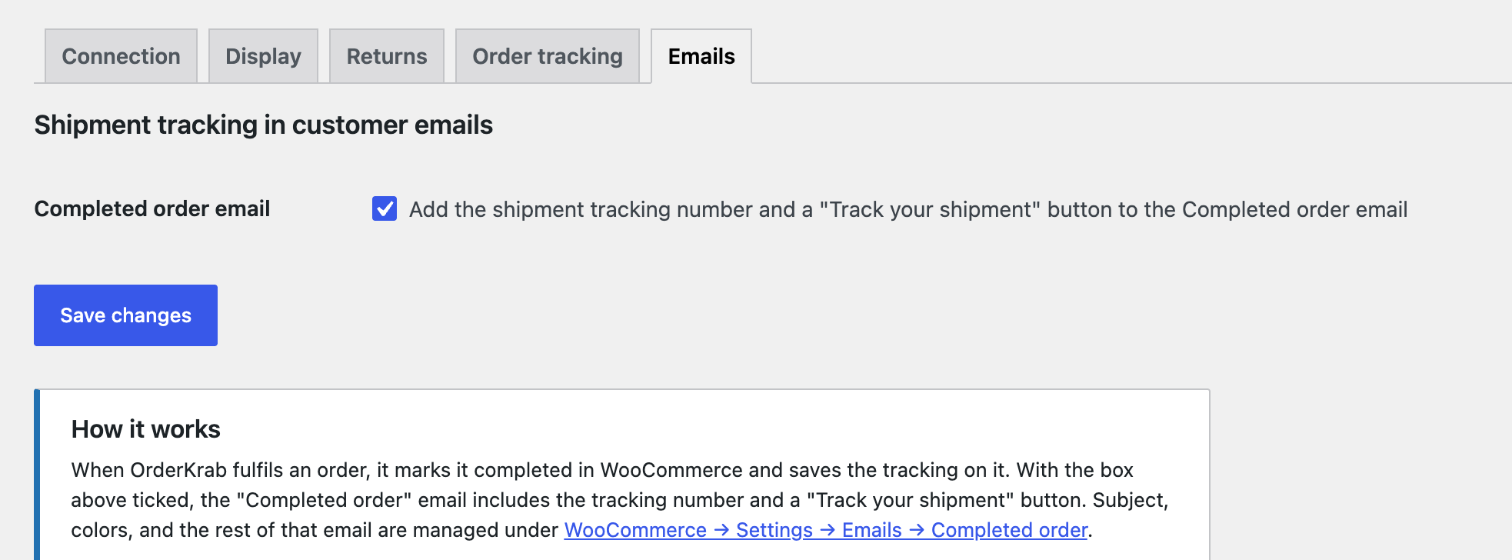
WooCommerce. Przycisk Track your shipment w e-mailu WooCommerce „Completed order”. Aby go dodać, zaznacz pole na karcie Emails wtyczki.
PrestaShop. Link do śledzenia w e-mailu tego statusu zamówienia, który wybrałeś dla wysłanych zamówień.
Warto wiedzieć
- Ustawienie jest domyślnie wyłączone. Dotyczy wszystkich sklepów Twojej organizacji i zamówień zrealizowanych po jego włączeniu.
- Zamówienie wysłane w kilku paczkach dostaje jeden link do całego zamówienia.
- Sklep z podanym adresem strony śledzenia otwiera tę stronę. Sklep bez adresu i każdy sklep w planie LABELS otwiera stronę hostowaną przez OrderKrab pod adresem track.orderkrab.com.
- Link prowadzi do OrderKrab, który przekierowuje klienta na właściwą stronę. Wysłane już linki działają dalej, także gdy później dodasz lub zmienisz stronę sklepu.
- Gdy ustawienie jest wyłączone, link jak dotychczas otwiera stronę śledzenia samego przewoźnika.
LABELS czy PRO: co się zmienia.
Każdy plan ma stronę śledzenia i link w e-mailu o wysyłce. Od planu zależy, gdzie strona się znajduje i czyja nazwa jest na niej widoczna.
Plan FREE zawiera wszystko, co PRO, do 50 zamówień miesięcznie, w tym stronę śledzenia w Twoim własnym sklepie. Zobacz plany i cennik
W planie PRO strona jest Twoja.
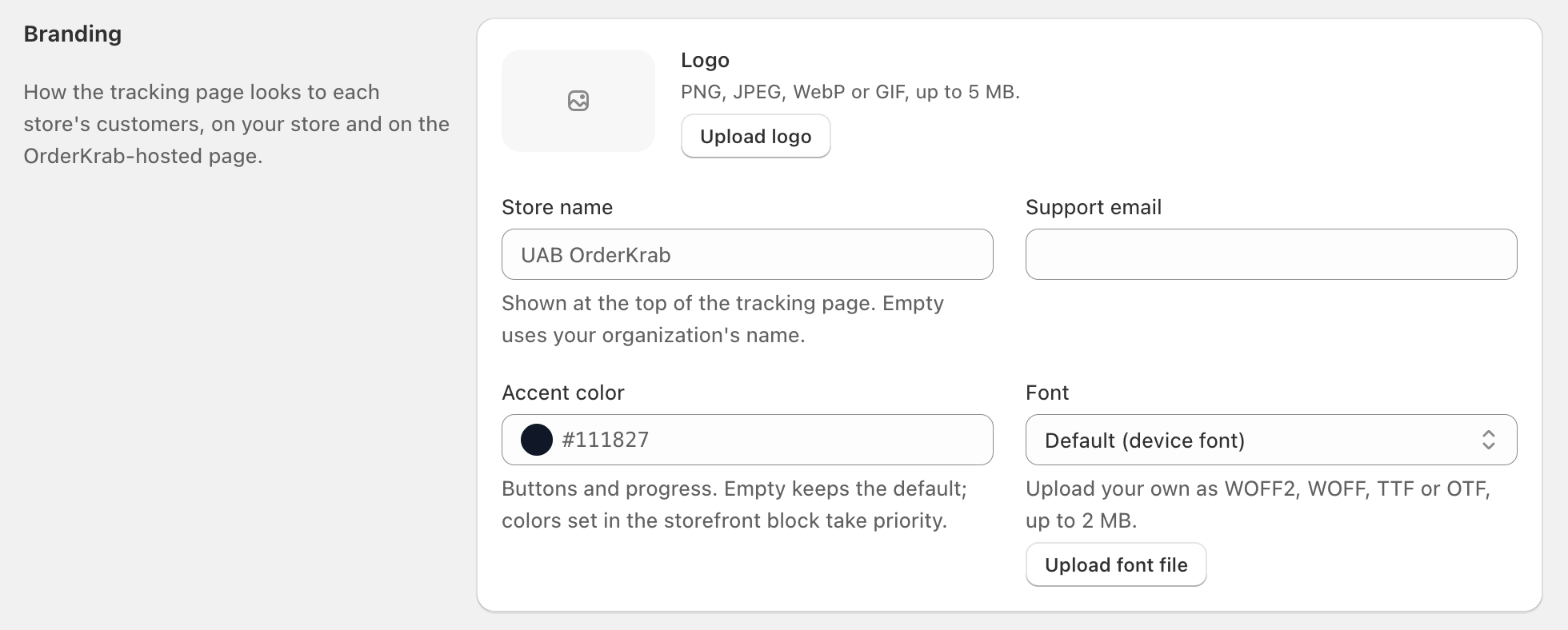
Każdy sklep ustawia własne logo, nazwę, kolor akcentu, e-mail wsparcia i czcionkę: do wyboru jest 14 czcionek albo własny plik czcionki. Ustawienia marki działają zarówno w Twoim sklepie, jak i na stronie hostowanej przez OrderKrab.