


1
Zainstaluj wtyczkę WooCommerce
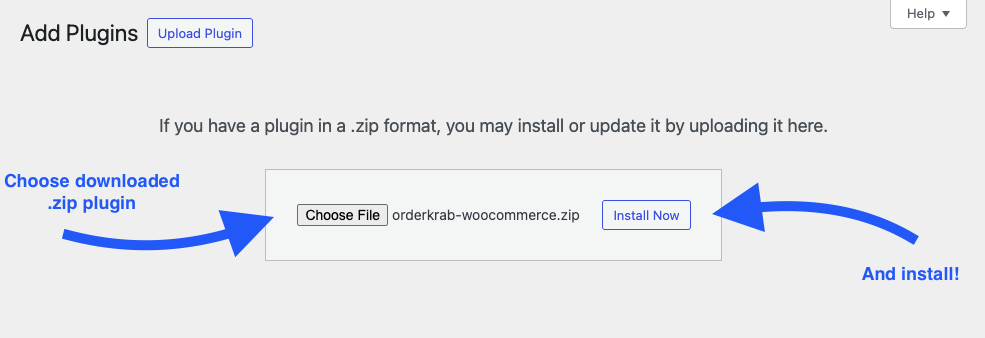
Pobierz wtyczkę OrderKrab dla WooCommerce. Następnie otwórz panel WordPress, przejdź do Wtyczki → Dodaj nową → Wyślij wtyczkę na serwer i wgraj plik zip.
Wykonaj te kroki, aby połączyć sklep WooCommerce i zacząć pakować szybciej.

Pobierz wtyczkę OrderKrab dla WooCommerce. Następnie otwórz panel WordPress, przejdź do Wtyczki → Dodaj nową → Wyślij wtyczkę na serwer i wgraj plik zip.
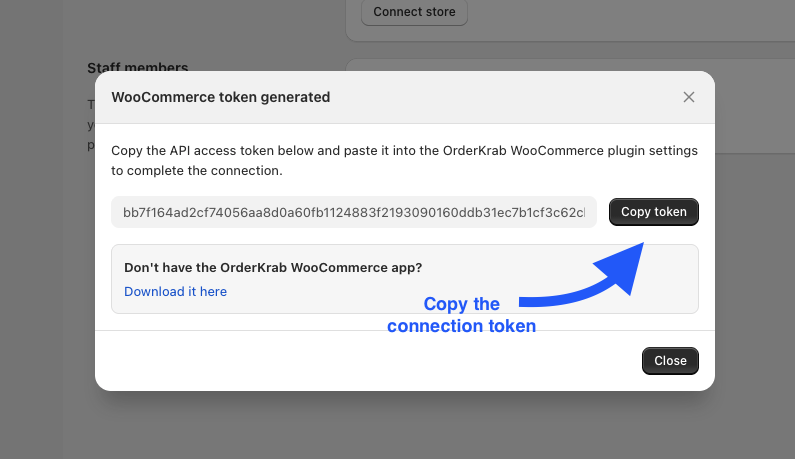
Otwórz panel OrderKrab, przejdź do Organization → Connect store → WooCommerce i skopiuj token API.
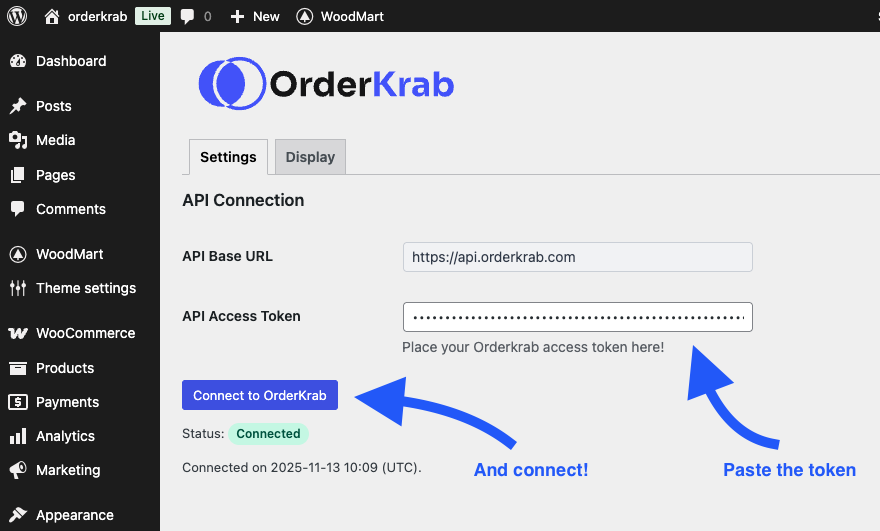
Wróć do panelu WordPress, otwórz wtyczkę OrderKrab i wklej token API w zakładce Settings.
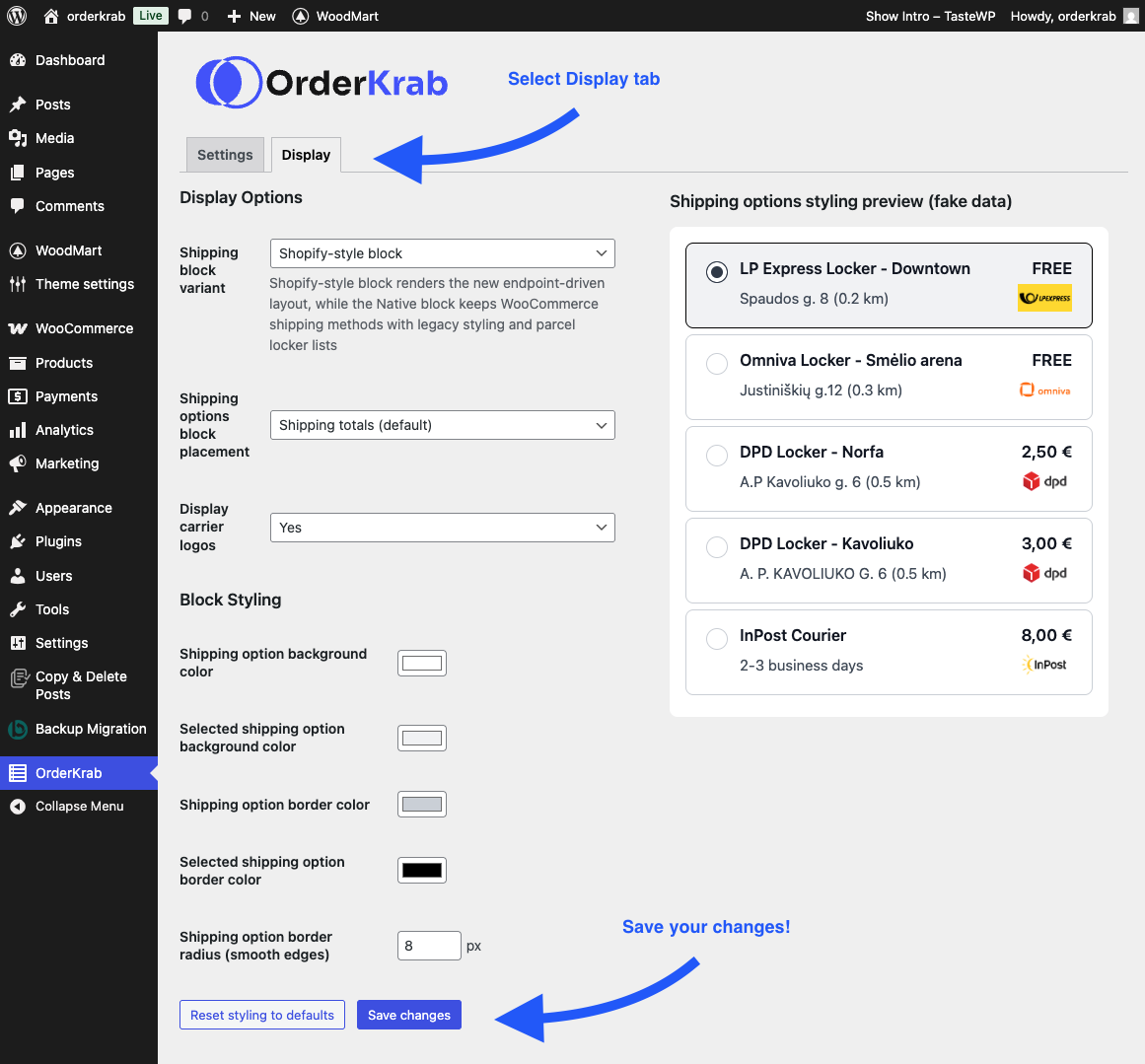
Na koniec otwórz zakładkę Display we wtyczce i skonfiguruj blok dostawy. Możesz użyć naszego bloku w stylu Shopify albo standardowego bloku WooCommerce z rozwijaną listą automatów paczkowych. Po tym wszystko jest gotowe.
Włącz jedno pole wyboru w zakładce OrderKrab → Emails. Potem przy każdej realizacji zamówienia w OrderKrabie e-mail „Completed order” do klienta będzie zawierał numer śledzenia i przycisk „Track your shipment”. Domyślnie to pole jest wyłączone. Na potrzeby własnych szablonów e-maili wtyczka zapisuje też dane śledzenia przy każdym zamówieniu w tych dwóch polach:
_orderkrab_tracking_codeNumer śledzenia przewoźnika dla paczki_orderkrab_tracking_urlBezpośredni link do strony śledzenia przewoźnika