Jūsų klientai visada žino, kur yra jų užsakymas.
Sekimo puslapis jūsų parduotuvei: užsakymo būsena, kiekviena siunta su joje esančiomis prekėmis, vežėjas ir visa sekimo istorija. Klientai jį atidaro tiesiai iš siuntimo laiško.
- Jūsų pačių parduotuvėje
- Visos siuntos viename puslapyje
- 12 kalbų
- Jokių asmens duomenų
Vienas puslapis, atsakantis į klausimą „kur mano užsakymas?“
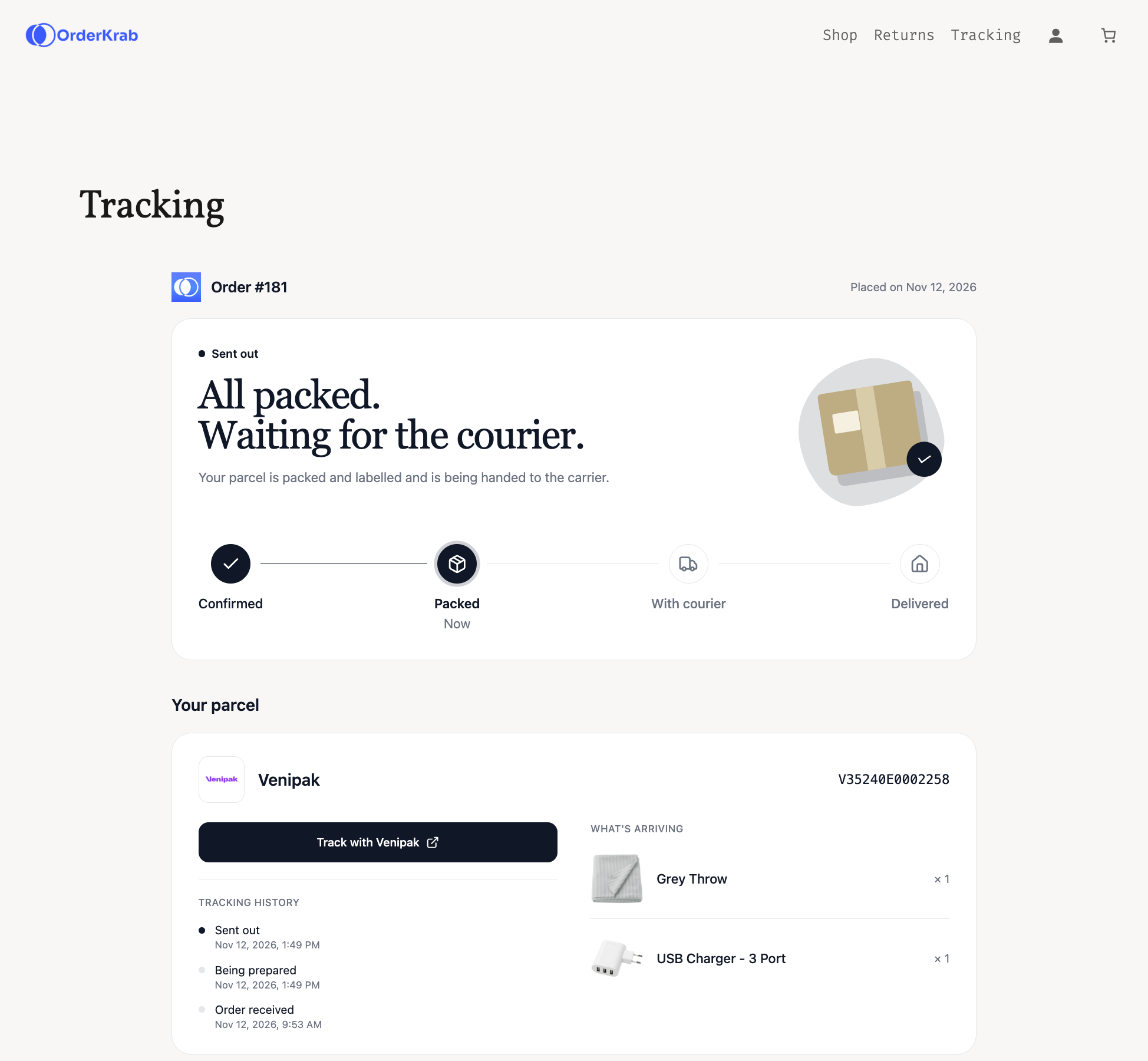
Vežėjo nuoroda rodo vieną siuntą puslapyje, kuris atrodo kaip vežėjo. Sekimo puslapis rodo visą užsakymą puslapyje, kuris atrodo kaip jūsų parduotuvė, nuo užsakymo patvirtinimo iki pristatymo.
Būsena iš pirmo žvilgsnio
Puslapio viršuje rodoma viena aiški būsena ir eigos juosta: patvirtinta, supakuota, pas kurjerį, pristatyta. Muitinė, atsiėmimo punktai ir pristatymo problemos turi savo atskiras būsenas.
Kiekviena siunta ir kas joje
Kai užsakymas išsiųstas keliomis siuntomis, kiekviena rodoma atskirai: jos prekės, vežėjas, sekimo numeris, sekimo istorija ir nuoroda į paties vežėjo puslapį.
Du būdai jį atidaryti
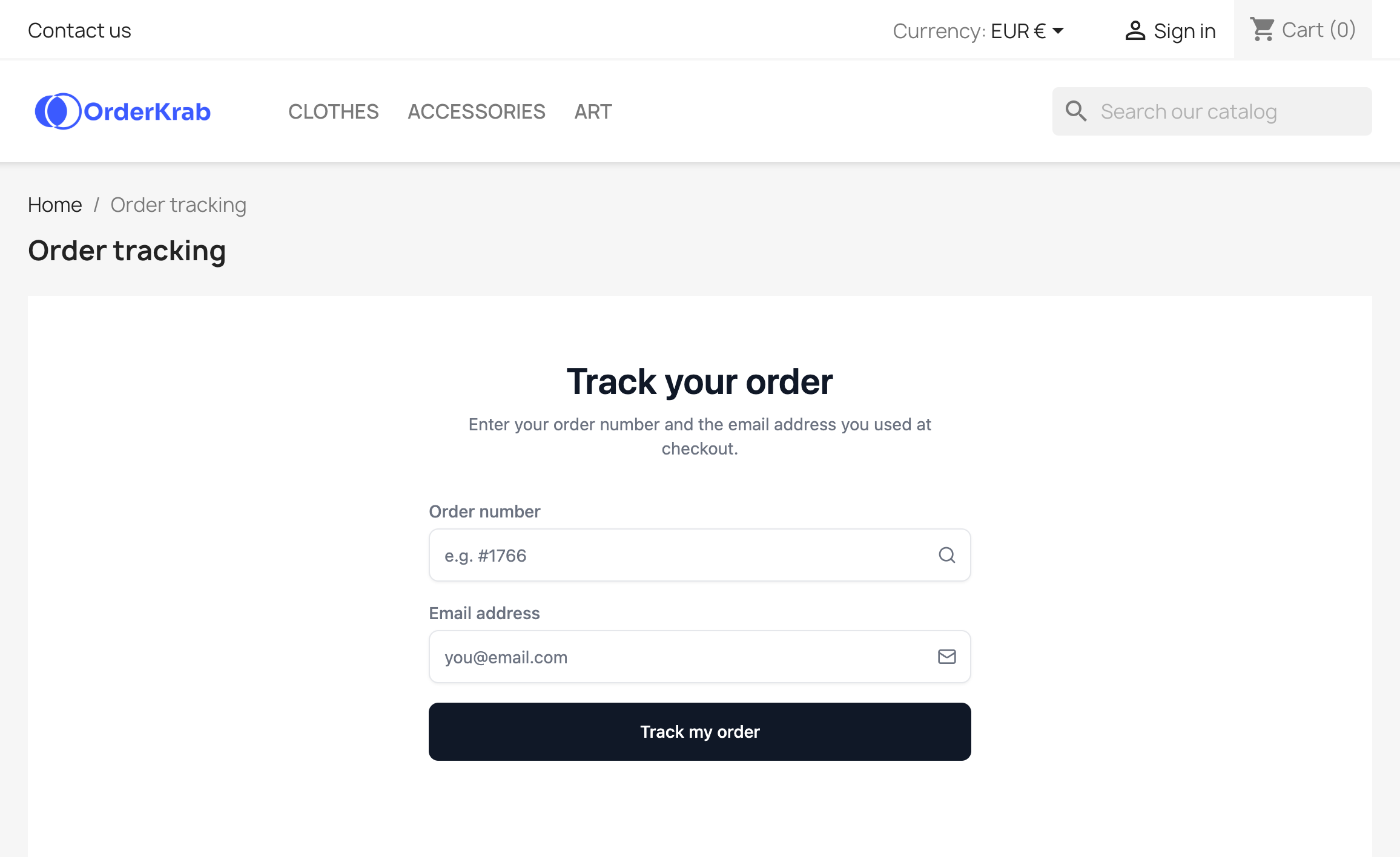
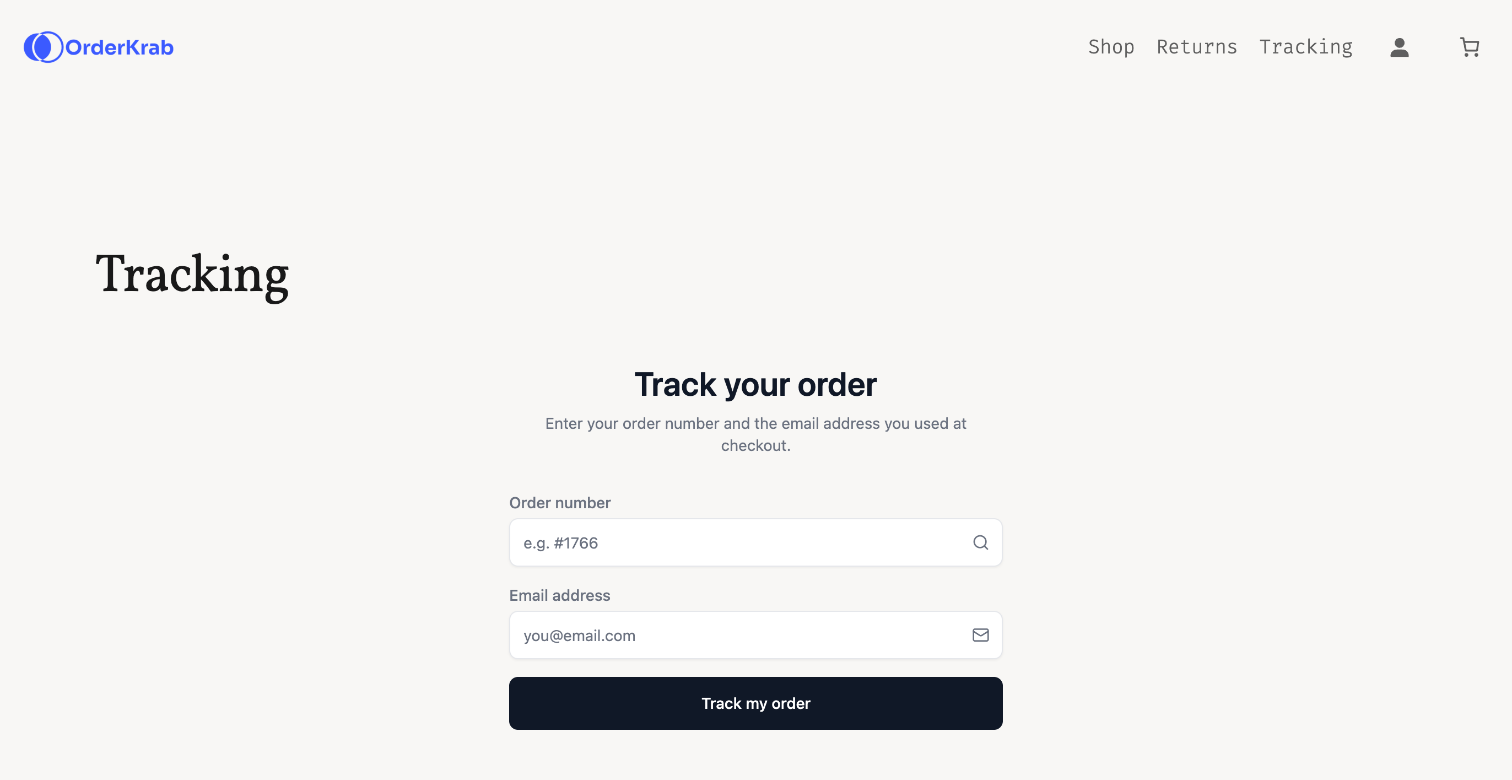
Nuoroda siuntimo laiške atidaro užsakymą iš karto, nieko nereikia vesti. Jūsų parduotuvėje klientai užsakymą taip pat gali rasti pagal jo numerį ir el. paštą, kurį nurodė pirkdami.
Puslapyje nėra asmens duomenų
Puslapis niekada nerodo vardo, adreso, telefono numerio ar kainų. Atsiėmimo parduotuvėje užsakymui vietoj sekimo numerio rodomas jūsų parduotuvės adresas.
Įdėkite jį į savo parduotuvę trimis žingsniais.
Nukopijuokite žetoną OrderKrab, pridėkite puslapį parduotuvėje, tada nurodykite OrderKrab, kur tas puslapis yra. Jokioje platformoje nereikia rašyti kodo.
Prieš pradedant
- Sekimo puslapis jūsų pačių parduotuvėje įtrauktas į PRO ir FREE planus. LABELS plane nieko diegti nereikia: klientai naudoja OrderKrab sekimo puslapį.
- Shopify: jūsų tema turi palaikyti programėlių blokus. Visos Online Store 2.0 temos juos palaiko.
- WooCommerce: OrderKrab papildinys 1.9.0 arba naujesnis.
- PrestaShop: OrderKrab modulis 1.0.9 arba naujesnis.
- Sekimo puslapio nustatymus OrderKrab gali keisti tik savininkai ir administratoriai.
Nukopijuokite savo parduotuvės portalo žetoną
- 1OrderKrab šoninėje juostoje atidarykite Užsakymų sekimas. Pirmoje kortelėje išvardytos jūsų prijungtos parduotuvės.
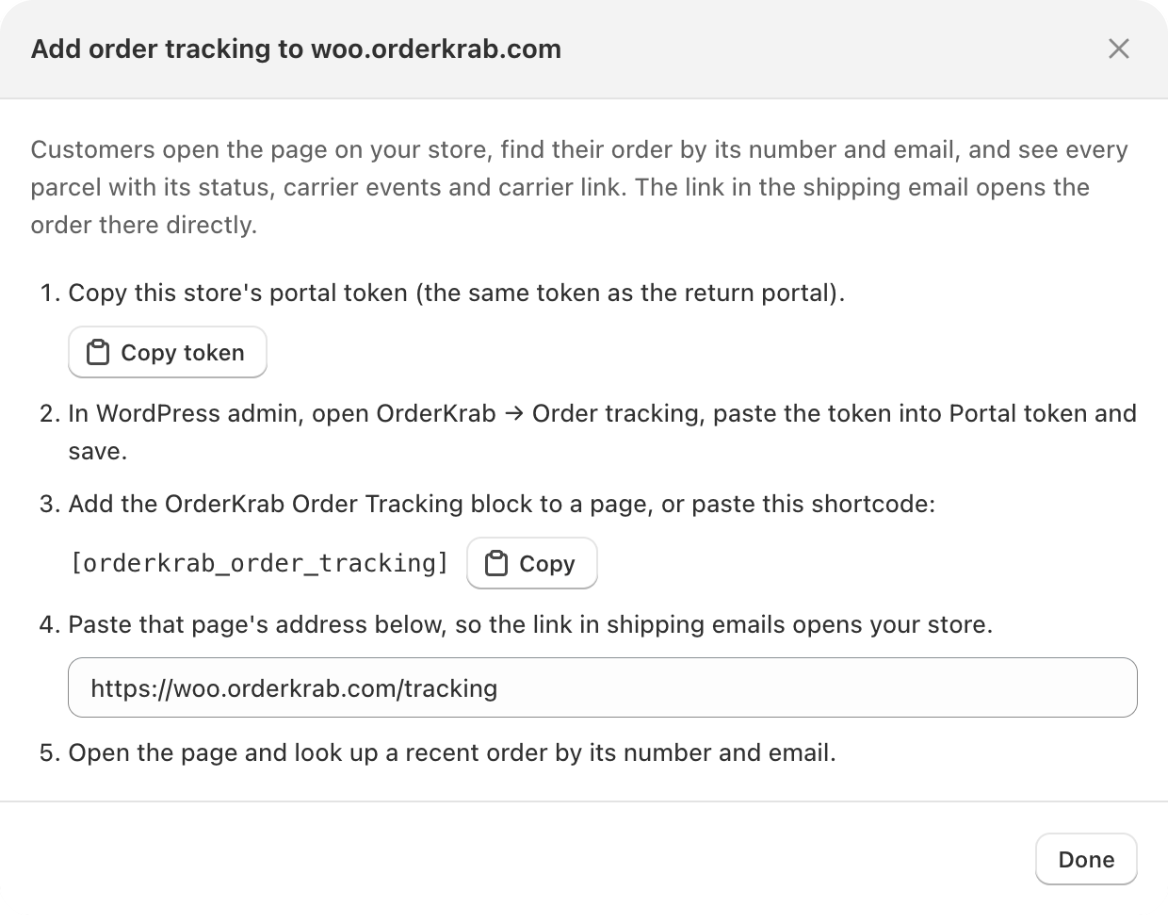
- 2Savo parduotuvės eilutėje spustelėkite Pridėti sekimo bloką.
- 3Atsidariusiame lange spustelėkite Kopijuoti žetoną. Tai toks pat žetonas, kokį naudoja grąžinimų portalas, o lange išvardyti jūsų platformos žingsniai.
Pridėkite sekimo puslapį
Pasirinkite savo platformą. Kiekvienoje tai užtrunka kelias minutes.
Shopify: pridėkite programėlės bloką „Order tracking“
- 1Shopify administravimo aplinkoje atidarykite Online Store → Pages ir sukurkite puslapį, pavyzdžiui Sekite savo užsakymą.
- 2Atidarykite Online Store → Themes → Customize ir redaktoriaus viršuje esančiame sąraše pasirinkite tą puslapį.
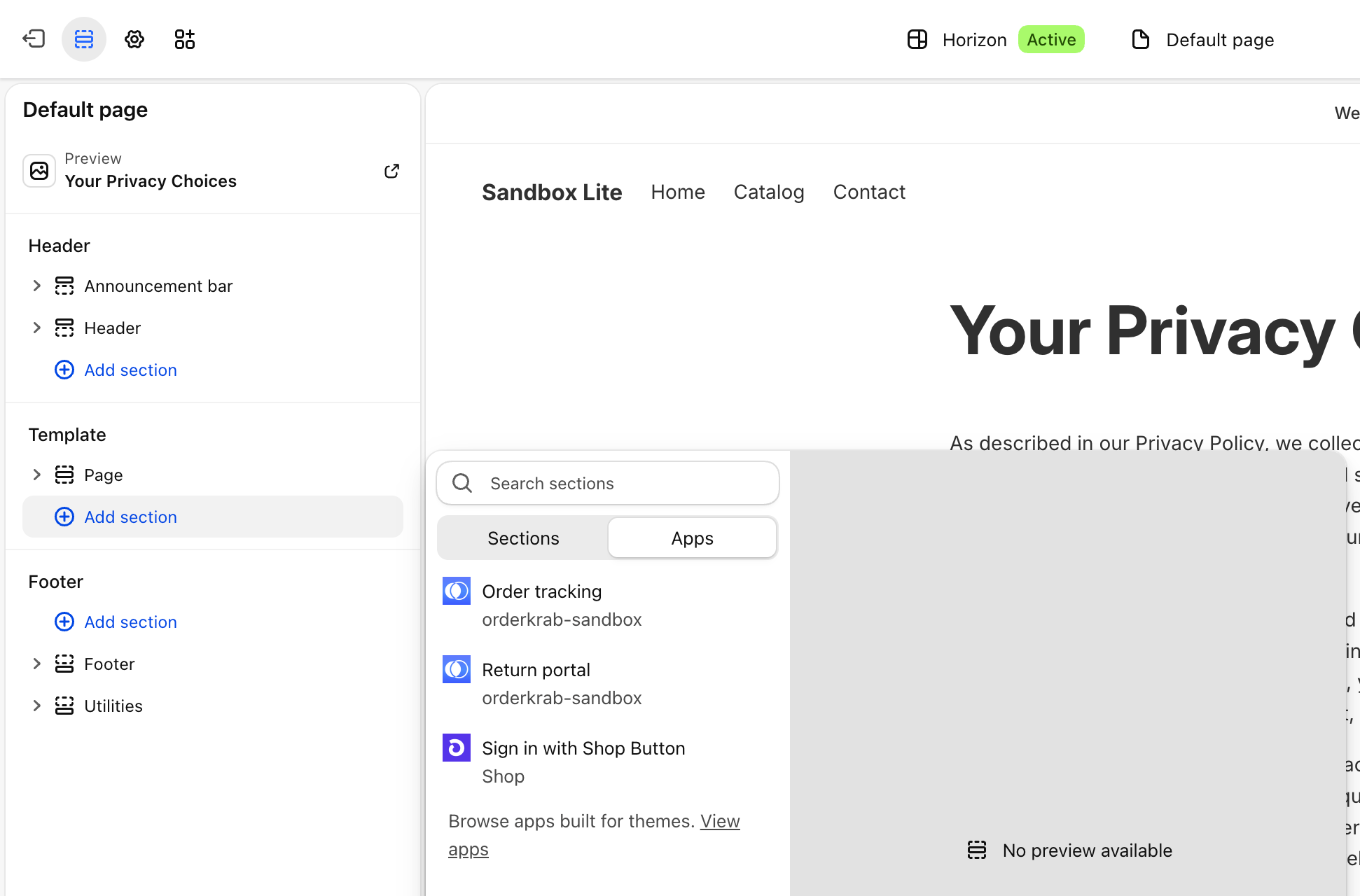
- 3Spustelėkite Add section, pereikite į skirtuką Apps ir pasirinkite Order tracking.
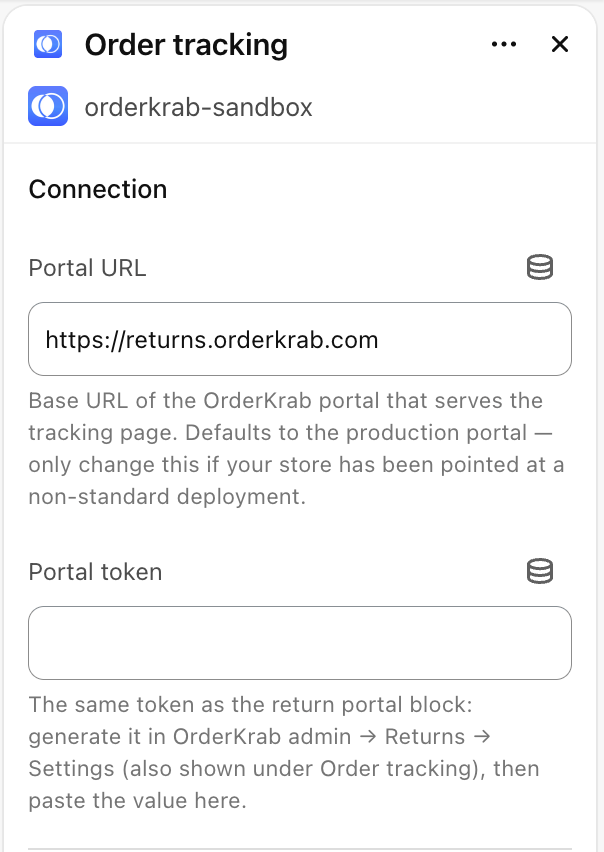
- 4Įklijuokite žetoną į lauką Portal token, o Portal URL palikite, koks yra. Žemiau esantys plotis, aukštis, kalba ir spalvos yra neprivalomi.
- 5Spustelėkite Save, tada įtraukite puslapį į parduotuvės meniu skiltyje Content → Menus.
Blokas yra jau turimoje OrderKrab programėlėje, šalia bloko „Return portal“, todėl nieko naujo diegti nereikia.
WooCommerce: pridėkite bloką arba trumpinį
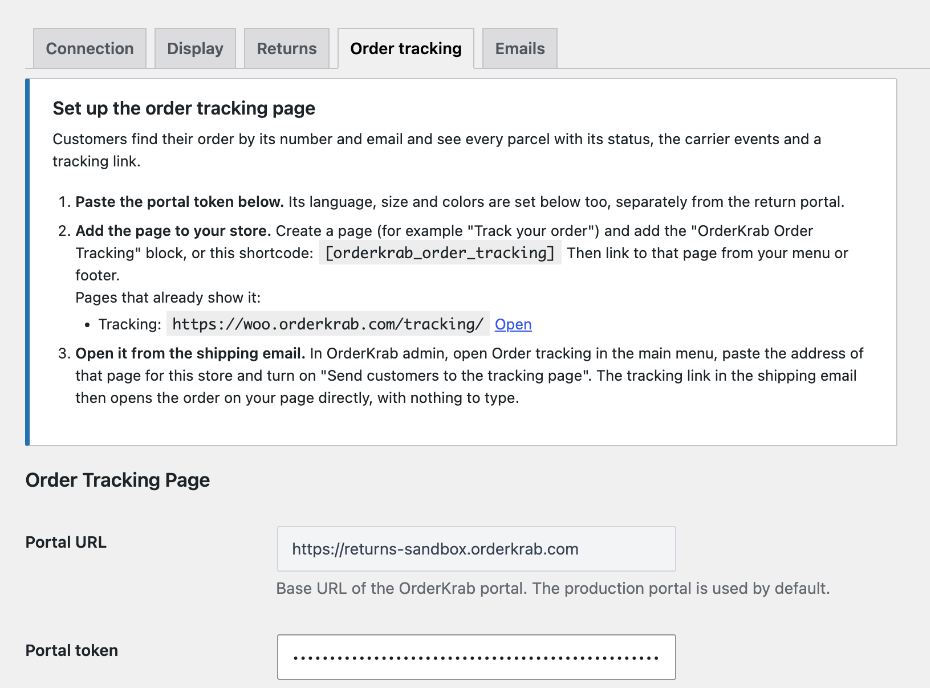
- 1WordPress administravimo aplinkoje atidarykite OrderKrab → Order tracking.
- 2Įklijuokite žetoną į lauką Portal token ir spustelėkite Save changes. Puslapio kalba, dydis ir spalvos nustatomi tame pačiame skirtuke.
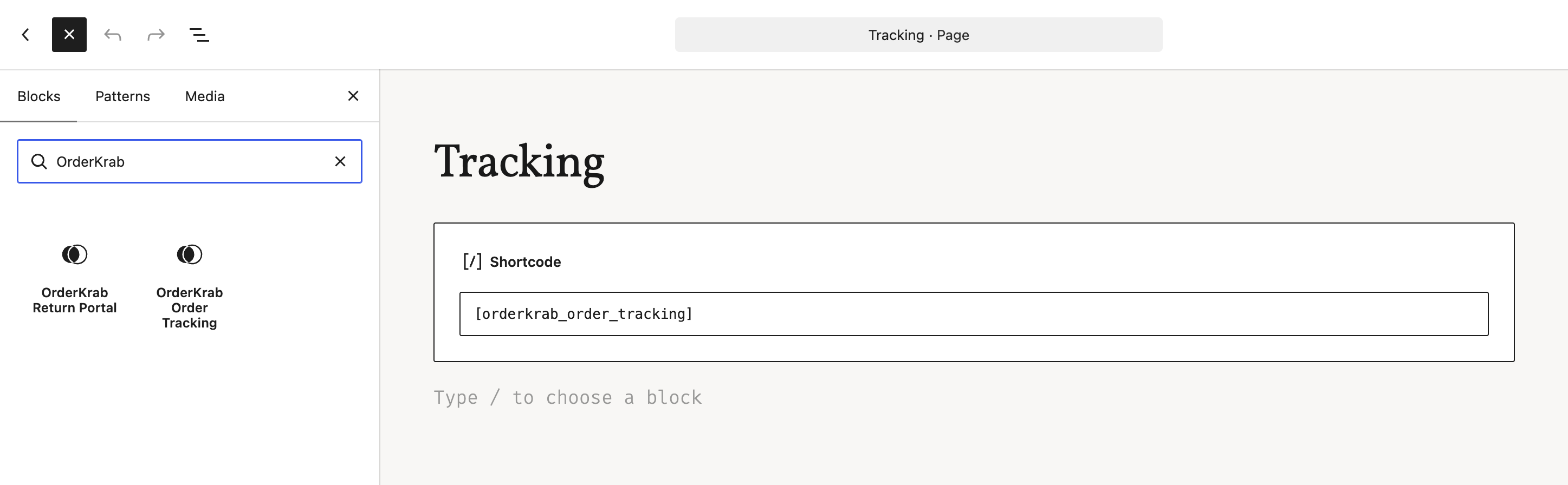
- 3Atidarykite Pages → Add New, pavadinkite puslapį, pavyzdžiui Sekite savo užsakymą, ir įdėkite bloką OrderKrab Order Tracking. Trumpinys
[orderkrab_order_tracking]veikia taip pat. - 4Paskelbkite puslapį ir įdėkite nuorodą į jį savo meniu arba poraštėje.
Blokas, trumpinys ir skirtukas „Order tracking“ atsirado papildinio 1.9.0 versijoje. Jei jų nematote, pirmiausia atnaujinkite papildinį skiltyje „Plugins“.
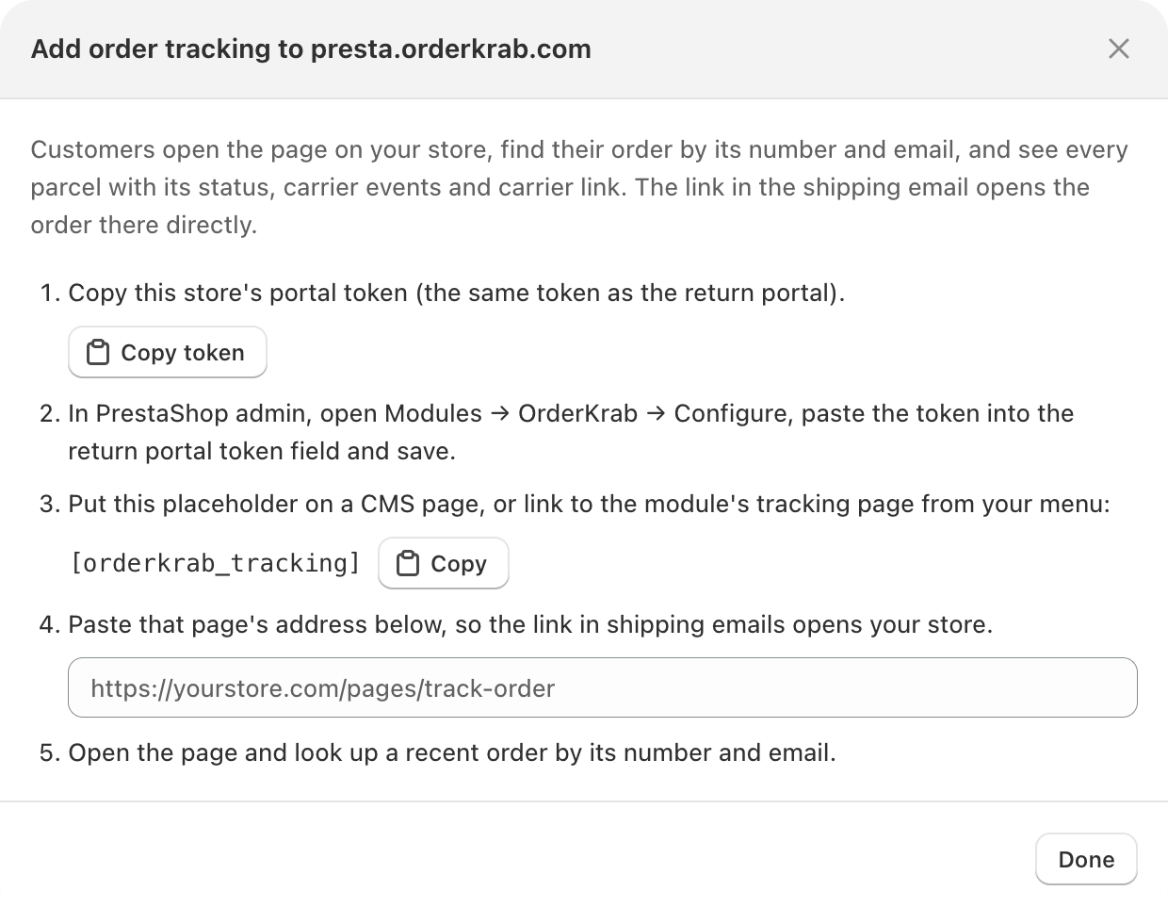
PrestaShop: įjunkite modulio sekimo puslapį
- 1PrestaShop administravimo aplinkoje atidarykite Modules → OrderKrab → Configure.
- 2Skiltyje Order tracking page įklijuokite žetoną į lauką Portal token ir išsaugokite.
- 3Puslapis veikia iš karto: modulis parodo jo adresą su nuoroda Open the page. Įdėkite nuorodą į jį savo meniu arba poraštėje.
- 4Norite jį rodyti savo puslapyje? CMS puslapio turinyje įrašykite
[orderkrab_tracking].
Sekimo puslapis atsirado modulio 1.0.9 versijoje. Skiltyje „Design → Positions“ dėliojamas grąžinimų portalas, ne sekimo puslapis.
Išsaugokite puslapio adresą ir išbandykite
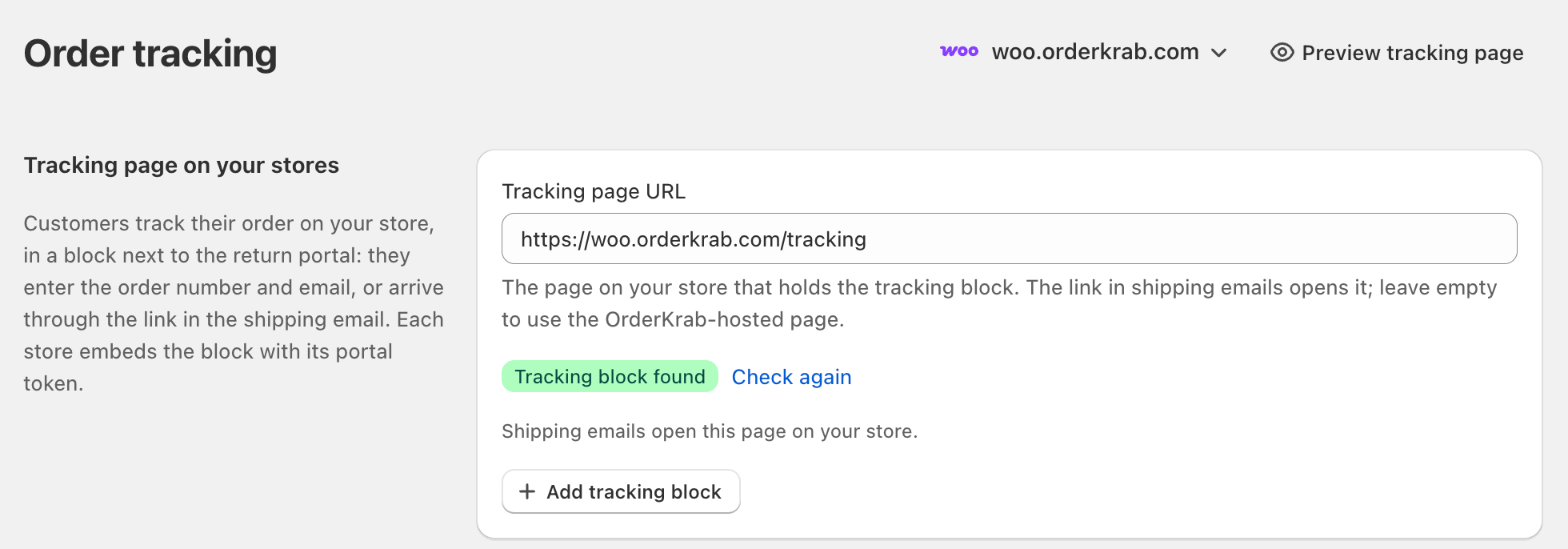
- 1Įklijuokite puslapio adresą į lauką Sekimo puslapio adresas parduotuvės eilutėje ir spustelėkite už lauko ribų.
- 2OrderKrab atidaro puslapį ir jį patikrina. Sekimo blokas rastas reiškia, kad viskas paruošta.
- 3Spustelėkite Peržiūrėti sekimo puslapį ir pamatysite naujausią įvykdytą parduotuvės užsakymą taip, kaip jį matys klientas.
- 4Atidarykite puslapį savo parduotuvėje ir suraskite neseniai pateiktą užsakymą pagal jo numerį ir el. paštą.
Ką gali parodyti patikrinimas
- Sekimo blokas rastas
- Puslapis paruoštas.
- Blokas be rakto
- Įklijuokite parduotuvės žetoną į bloko nustatymus.
- Blokas nerastas
- Šiuo adresu nėra puslapio su bloku.
- Nepavyko patikrinti puslapio
- Parduotuvė gali būti apsaugota slaptažodžiu. Atidarykite puslapį patys.
Nuoroda siuntimo laiške atidaro užsakymą.
Kai užsakymas įvykdomas, jūsų parduotuvė išsiunčia klientui sekimo nuorodą. Įjunkite vieną nustatymą, ir ta nuoroda atidarys jau surastą užsakymą sekimo puslapyje, o ne vežėjo puslapį.

Kaip įjungti
- 1OrderKrab atidarykite Užsakymų sekimas.
- 2Kortelėje Sekimo nuorodos laiškuose įjunkite Nukreipti klientus į sekimo puslapį.
- 3Vykdykite užsakymus kaip įprasta. Kiekvienas nuo šiol įvykdytas užsakymas gauna naują nuorodą.
Kur klientai randa nuorodą
Shopify. Sekimo nuoroda Shopify siuntimo patvirtinimo laiške.
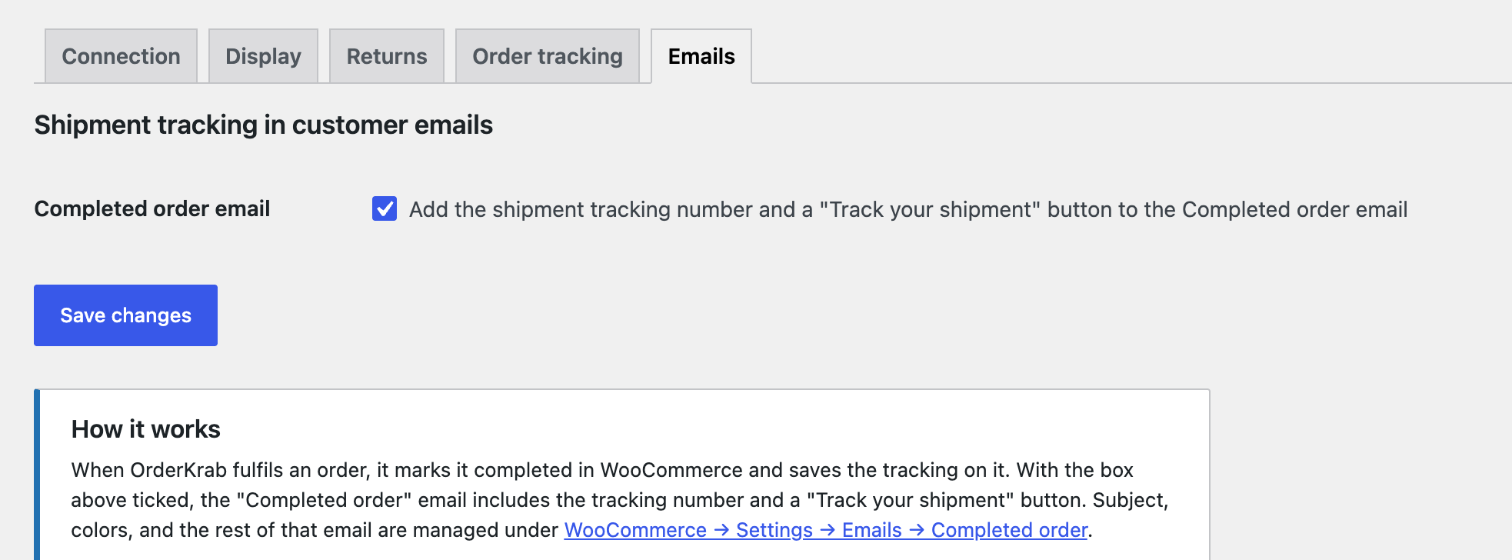
WooCommerce. Mygtukas Track your shipment WooCommerce laiške „Completed order“. Kad jis atsirastų, pažymėkite langelį papildinio skirtuke Emails.
PrestaShop. Sekimo nuoroda laiške tos užsakymo būsenos, kurią pasirinkote išsiųstiems užsakymams.
Verta žinoti
- Nustatymas iš pradžių išjungtas. Jis galioja visoms jūsų organizacijos parduotuvėms ir užsakymams, įvykdytiems po įjungimo.
- Keliomis siuntomis išsiųstas užsakymas gauna vieną nuorodą į visą užsakymą.
- Parduotuvė, kuriai nurodytas sekimo puslapio adresas, atidaro tą puslapį. Parduotuvė be adreso ir visos LABELS plano parduotuvės atidaro OrderKrab sekimo puslapį track.orderkrab.com.
- Nuoroda veda į OrderKrab, o šis nukreipia klientą į reikiamą puslapį. Jau išsiųstos nuorodos veikia ir tada, kai vėliau pridedate ar pakeičiate parduotuvės puslapį.
- Kai nustatymas išjungtas, nuoroda kaip ir anksčiau atidaro paties vežėjo sekimo puslapį.
LABELS ar PRO: kas skiriasi.
Sekimo puslapis ir nuoroda siuntimo laiške yra kiekviename plane. Nuo plano priklauso, kur puslapis rodomas ir kieno vardas jame matomas.
FREE plane yra viskas, kas yra PRO, iki 50 užsakymų per mėnesį, taip pat ir sekimo puslapis jūsų pačių parduotuvėje. Žiūrėti planus ir kainas
PRO plane puslapis yra jūsų.
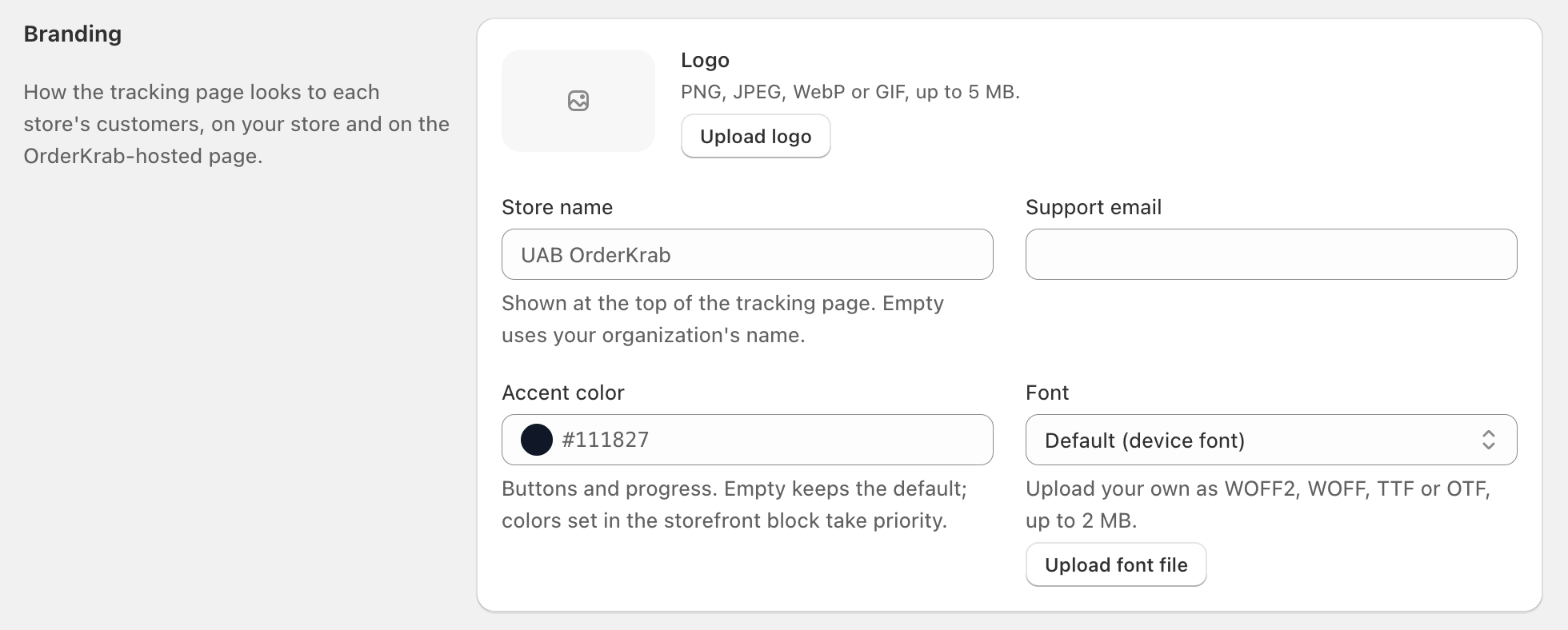
Kiekviena parduotuvė nustato savo logotipą, pavadinimą, akcento spalvą, pagalbos el. paštą ir šriftą: galima rinktis iš 14 šriftų arba įkelti savo šrifto failą. Prekės ženklo nustatymai galioja ir jūsų parduotuvėje, ir OrderKrab sekimo puslapyje.