Teie ostjad teavad alati, kus nende tellimus on.
Jälgimisleht teie poele: tellimuse olek, iga pakk koos selle sisuga, vedaja ja kogu jälgimisajalugu. Ostjad avavad selle otse saatmismeilist.
- Teie enda poes
- Kõik pakid ühel lehel
- 12 keelt
- Isikuandmeid ei kuvata
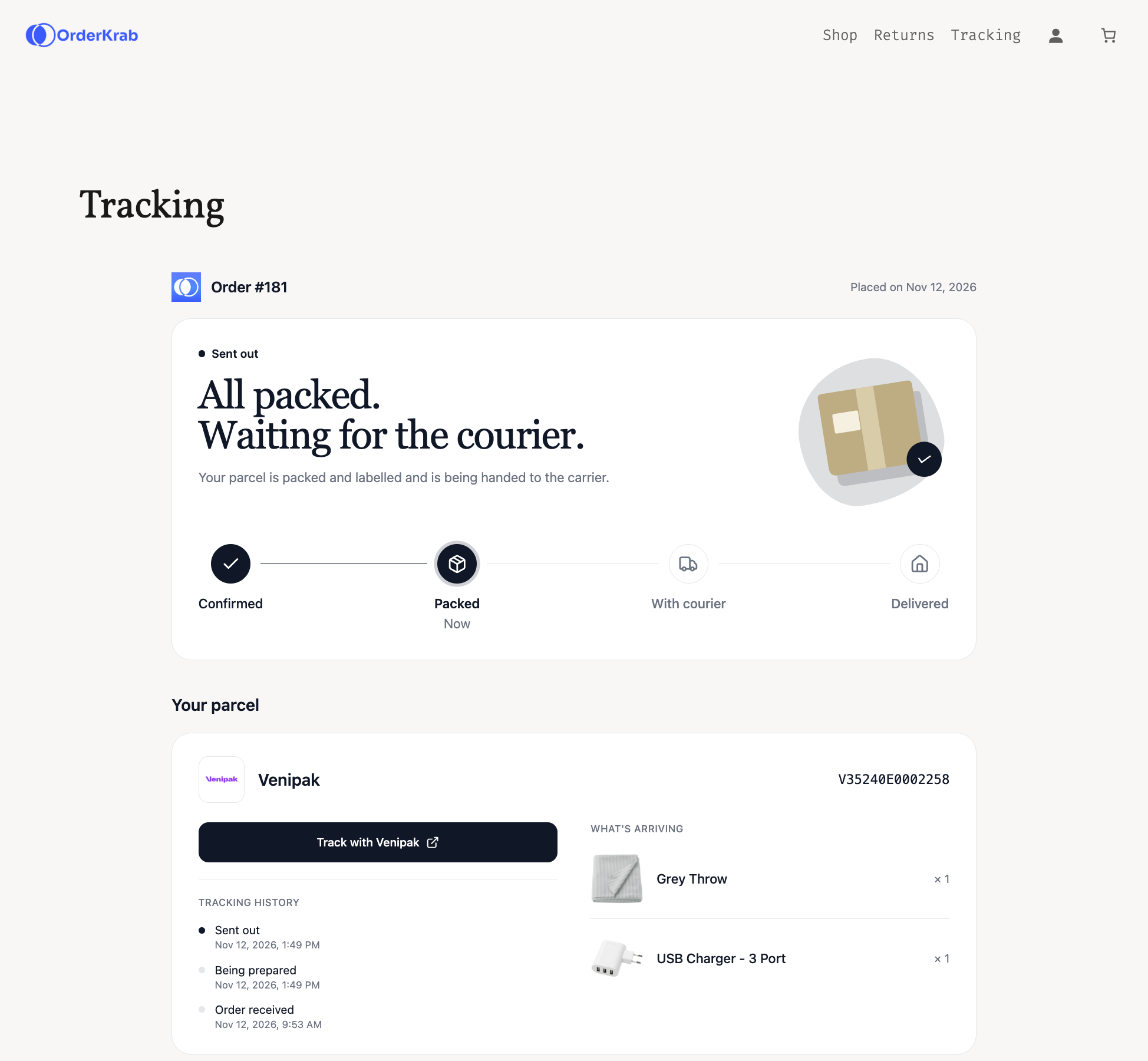
Üks leht, mis vastab küsimusele „kus mu tellimus on?“
Vedaja link näitab ühte pakki lehel, mis näeb välja nagu vedaja oma. Jälgimisleht näitab kogu tellimust lehel, mis näeb välja nagu teie pood, alates tellimuse kinnitamisest kuni kohaletoimetamiseni.
Olek ühe pilguga
Lehe ülaosas on üks selge olek ja edenemisriba: kinnitatud, pakitud, kulleri käes, kohale toimetatud. Tollil, väljastuspunktidel ja tarneprobleemidel on oma olekud.
Iga pakk ja selle sisu
Kui tellimus saadeti mitmes pakis, on iga pakk eraldi näha: selle kaubad, vedaja, jälgimisnumber, jälgimisajalugu ja link vedaja enda lehele.
Kaks viisi selle avamiseks
Saatmismeilis olev link avab tellimuse kohe ja midagi pole vaja sisestada. Teie poes saavad ostjad tellimuse leida ka selle numbri ja ostul kasutatud e-posti aadressi järgi.
Lehel pole isikuandmeid
Leht ei näita kunagi nime, aadressi, telefoninumbrit ega hindu. Poest kättesaadava tellimuse puhul kuvatakse jälgimisnumbri asemel teie poe aadress.
Lisage see oma poodi kolme sammuga.
Kopeerige OrderKrabis võti, lisage leht oma poodi ja seejärel öelge OrderKrabile, kus leht asub. Koodi ei ole vaja kirjutada ühelgi platvormil.
Enne alustamist
- Jälgimisleht teie enda poes kuulub PRO ja FREE plaani. LABELS plaanis pole vaja midagi installida: ostjad kasutavad OrderKrabi majutatud jälgimislehte.
- Shopify: teie teema peab toetama rakenduseplokke. Kõik Online Store 2.0 teemad toetavad.
- WooCommerce: OrderKrabi plugin 1.9.0 või uuem.
- PrestaShop: OrderKrabi moodul 1.0.9 või uuem.
- Jälgimislehe seadeid saavad OrderKrabis muuta ainult omanikud ja administraatorid.
Kopeerige oma poe portaalivõti
- 1Avage OrderKrabi külgribal Tellimuste jälgimine. Esimesel kaardil on loetletud teie ühendatud poed.
- 2Klõpsake oma poe real Lisa jälgimisplokk.
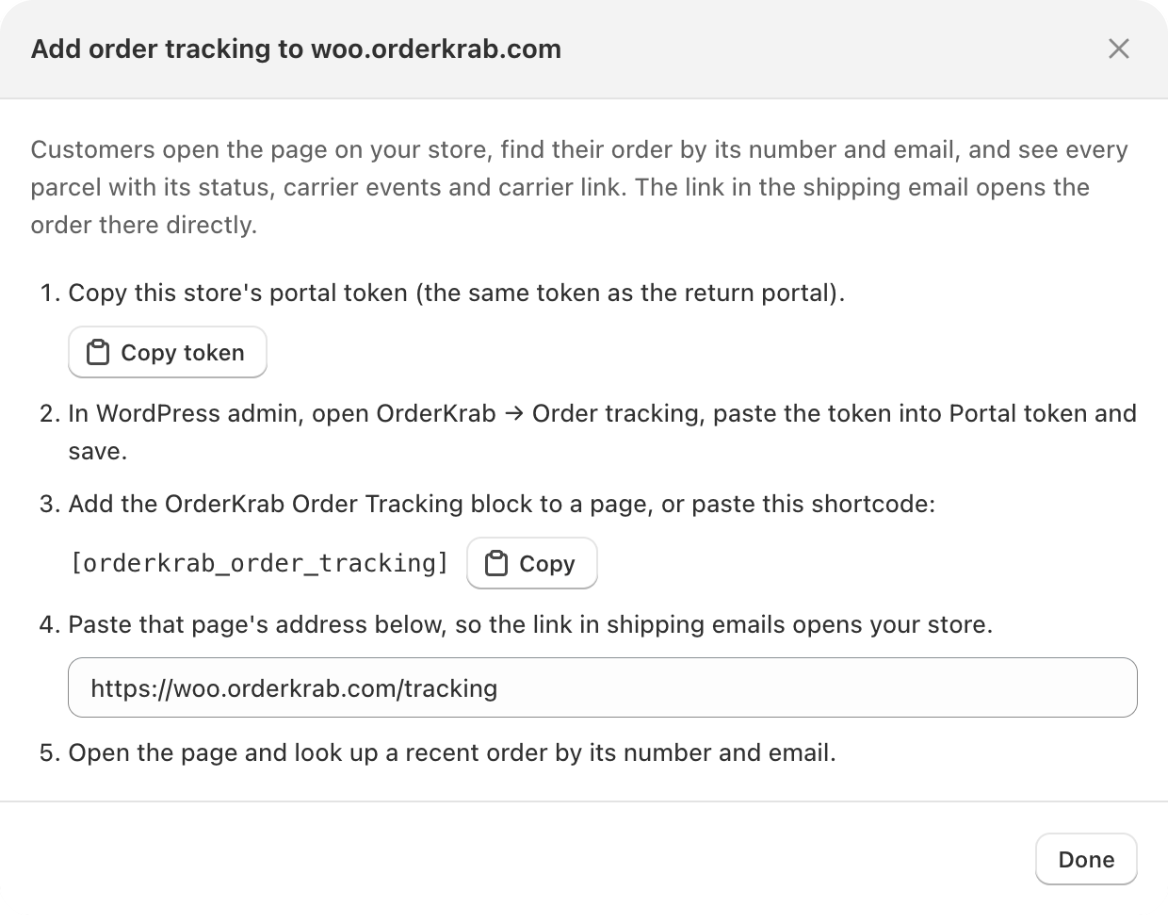
- 3Avanevas aknas klõpsake Kopeeri pääsuluba. See on sama tüüpi võti, mida kasutab tagastusportaal, ja aknas on loetletud teie platvormi sammud.
Lisage jälgimisleht
Valige oma platvorm. Igaühel võtab see mõne minuti.
Shopify: lisage rakenduseplokk „Order tracking“
- 1Avage Shopify administreerimisalas Online Store → Pages ja looge leht, näiteks Jälgi oma tellimust.
- 2Avage Online Store → Themes → Customize ja valige redaktori ülaosas olevast rippmenüüst see leht.
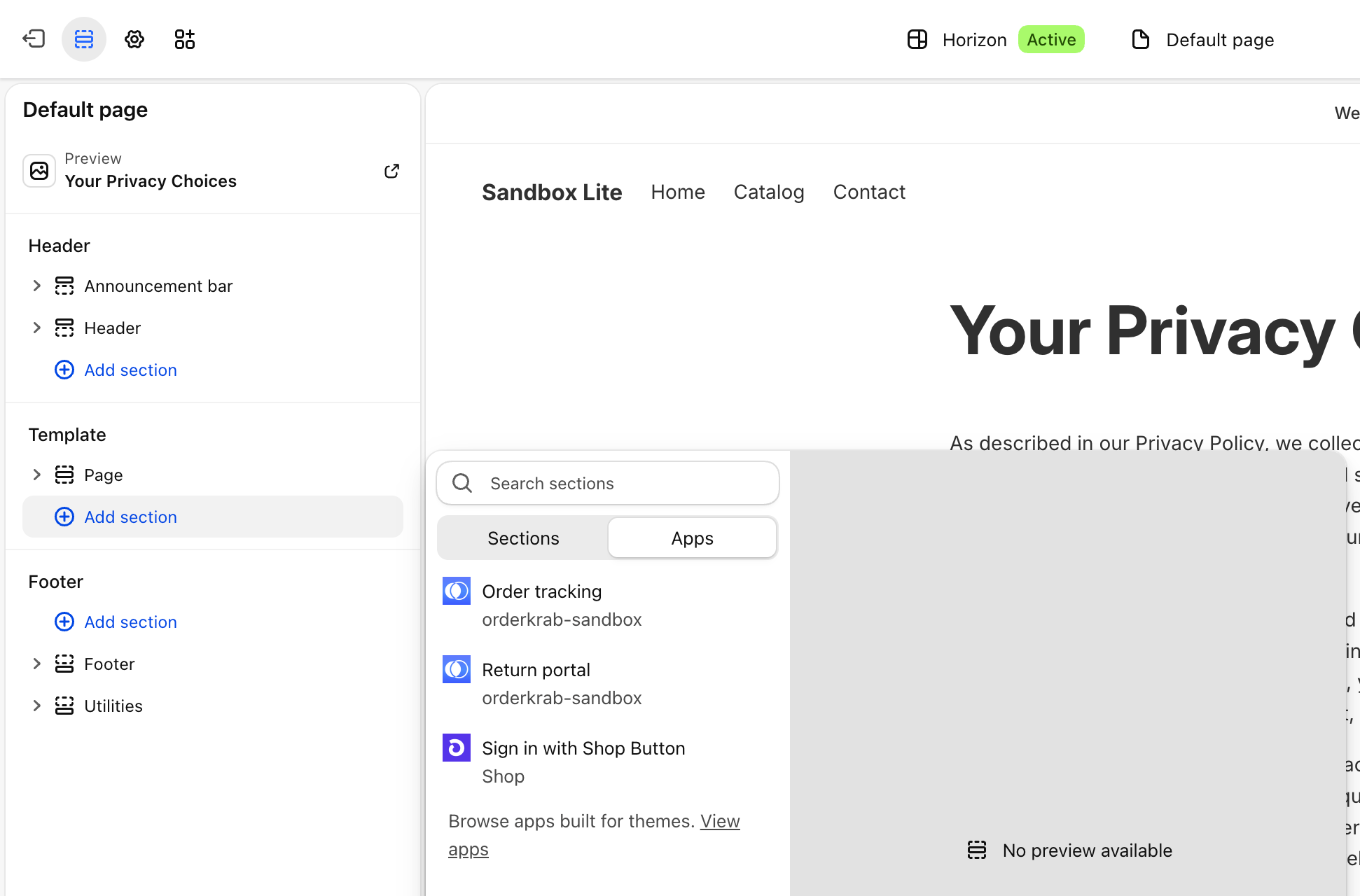
- 3Klõpsake Add section, minge vahekaardile Apps ja valige Order tracking.
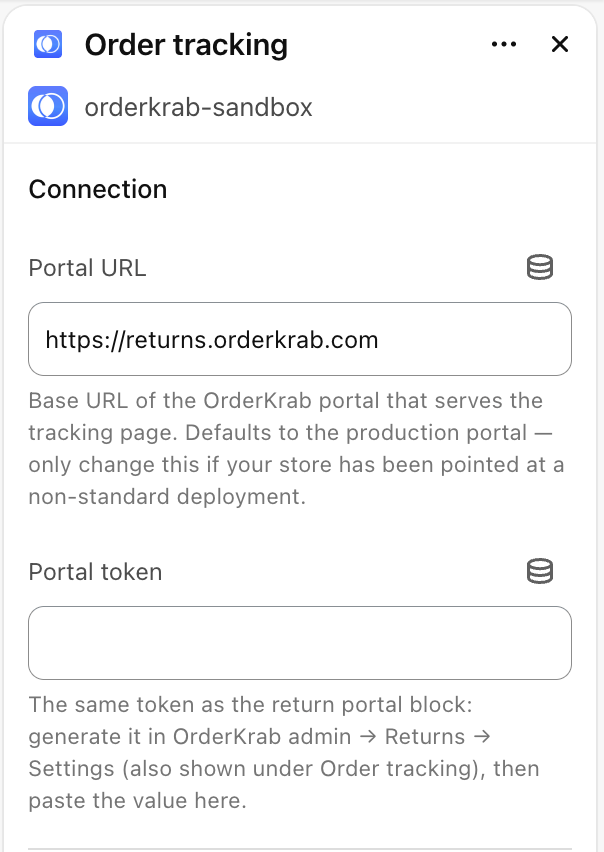
- 4Kleepige võti väljale Portal token ja jätke Portal URL muutmata. Selle all olevad laius, kõrgus, keel ja värvid on valikulised.
- 5Klõpsake Save, seejärel lisage leht poe menüüsse jaotises Content → Menus.
Plokk kuulub OrderKrabi rakendusse, mis teil juba on, ploki „Return portal“ kõrval, seega pole vaja midagi uut installida.
WooCommerce: lisage plokk või lühikood
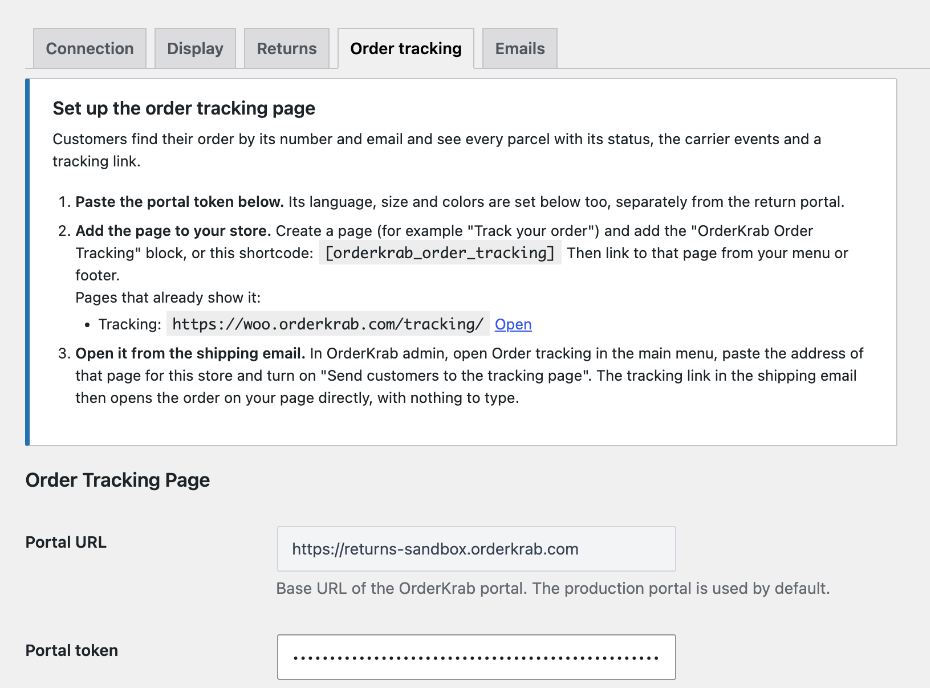
- 1Avage WordPressi administreerimisalas OrderKrab → Order tracking.
- 2Kleepige võti väljale Portal token ja klõpsake Save changes. Lehe keel, suurus ja värvid määratakse samal vahekaardil.
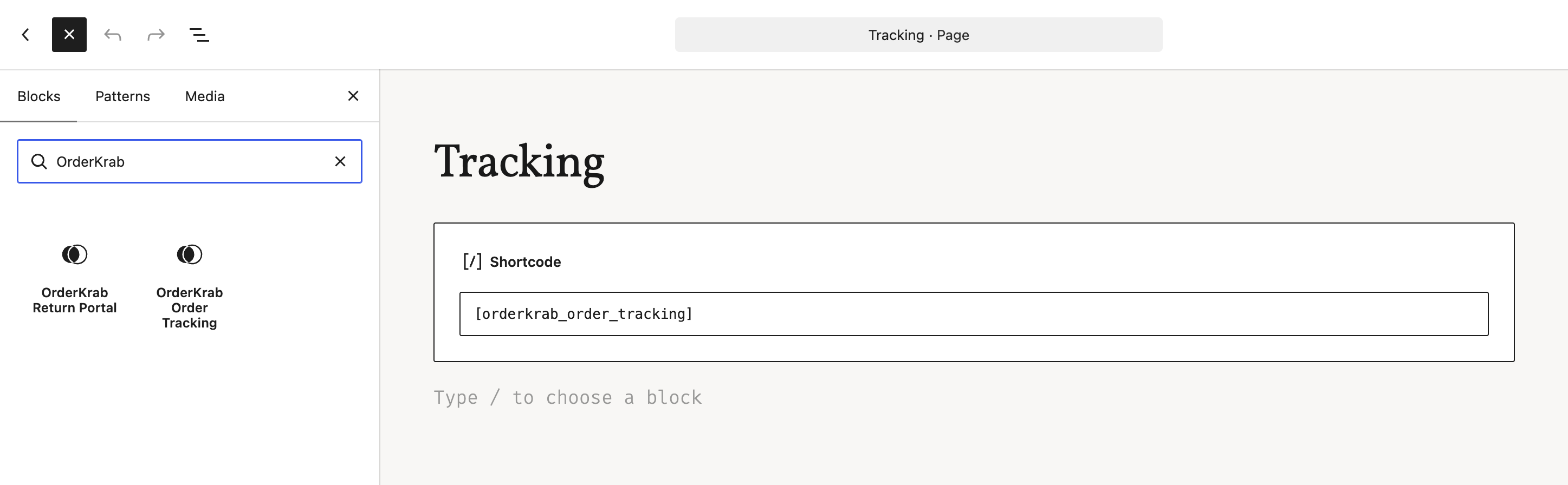
- 3Avage Pages → Add New, pange lehele nimi, näiteks Jälgi oma tellimust, ja lisage plokk OrderKrab Order Tracking. Lühikood
[orderkrab_order_tracking]teeb sama. - 4Avaldage leht ja lisage selle link oma menüüsse või jalusesse.
Plokk, lühikood ja vahekaart „Order tracking“ lisandusid plugina versioonis 1.9.0. Kui te neid ei näe, uuendage esmalt pluginat jaotises „Plugins“.
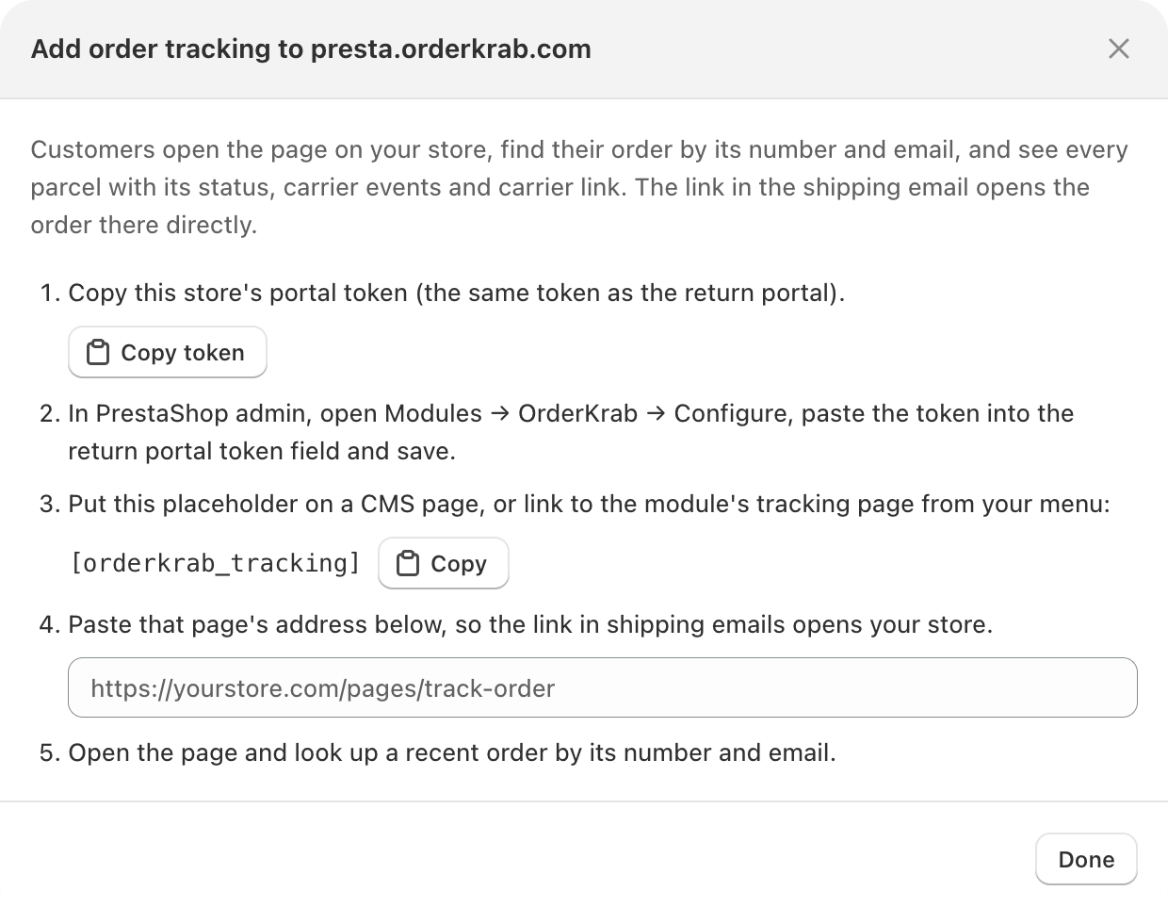
PrestaShop: lülitage sisse mooduli jälgimisleht
- 1Avage PrestaShopi administreerimisalas Modules → OrderKrab → Configure.
- 2Kleepige jaotises Order tracking page võti väljale Portal token ja salvestage.
- 3Leht töötab kohe: moodul näitab selle aadressi koos lingiga Open the page. Lisage selle link oma menüüsse või jalusesse.
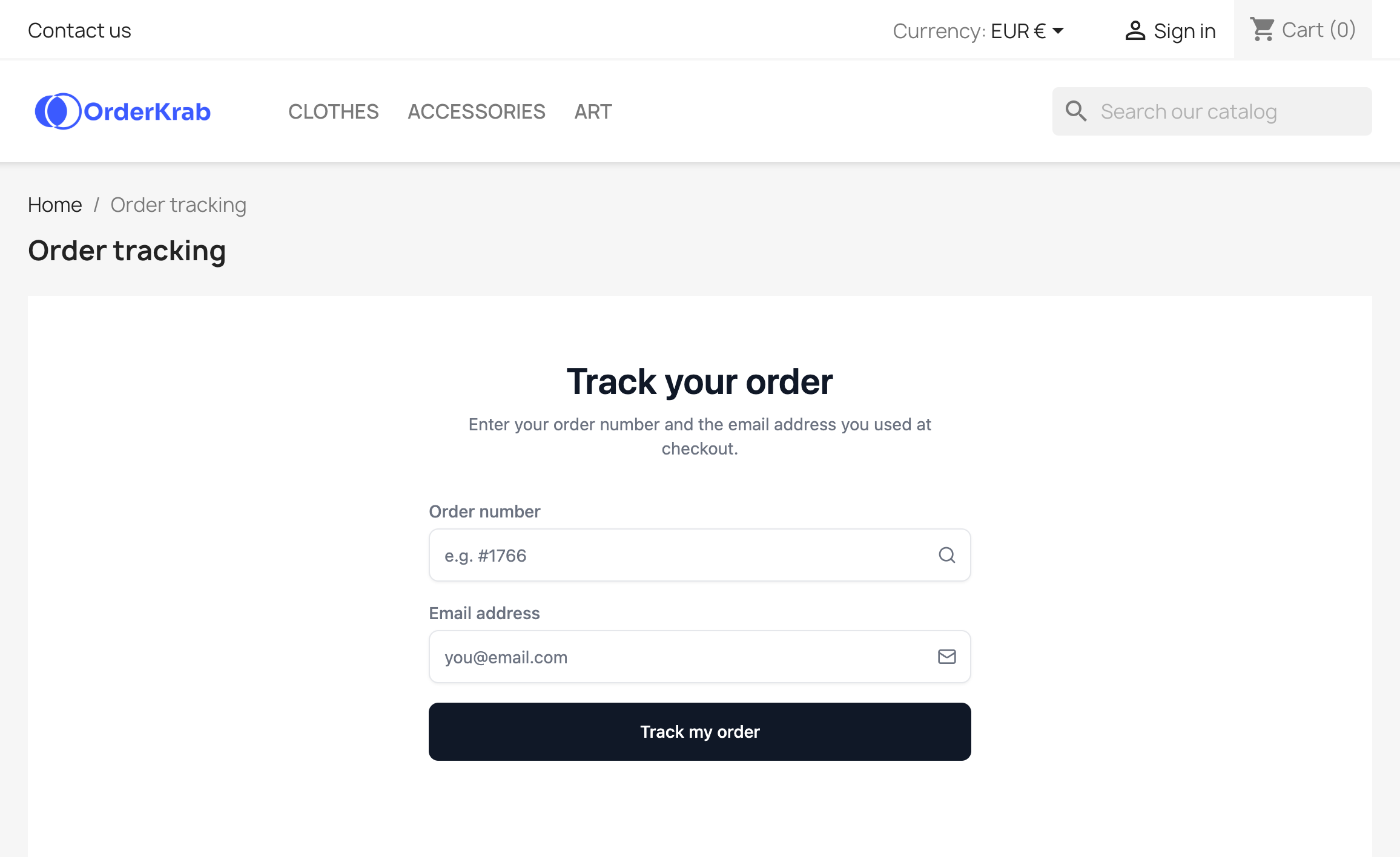
- 4Soovite seda näidata oma lehel? Kirjutage CMS-lehe sisusse
[orderkrab_tracking].
Jälgimisleht lisandus mooduli versioonis 1.0.9. Jaotises „Design → Positions“ paigutatakse tagastusportaali, mitte jälgimislehte.
Salvestage lehe aadress ja proovige järele
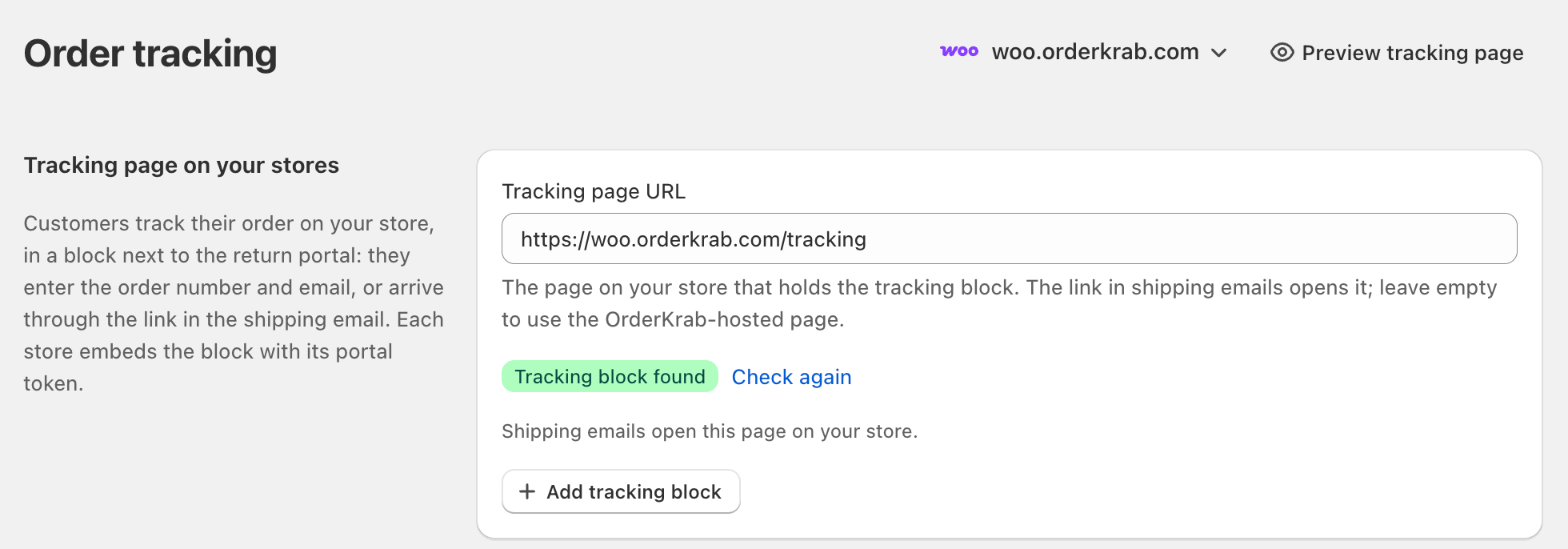
- 1Kleepige lehe aadress poe real väljale Jälgimislehe aadress ja klõpsake väljast väljapoole.
- 2OrderKrab avab lehe ja kontrollib seda. Jälgimisplokk leitud tähendab, et leht on valmis.
- 3Klõpsake Jälgimislehe eelvaade, et näha poe viimast täidetud tellimust nii, nagu ostja seda näeb.
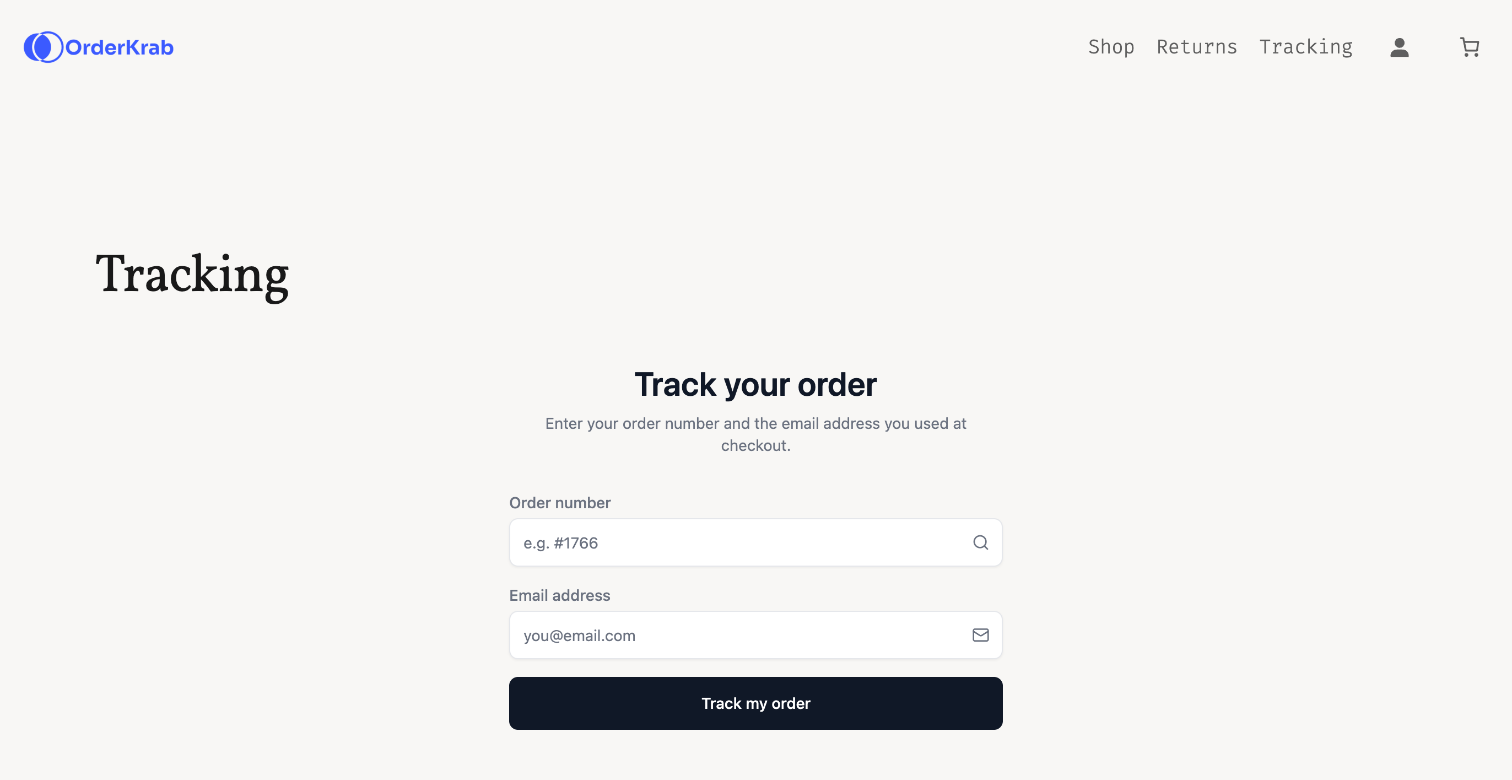
- 4Avage leht oma poes ja otsige hiljutine tellimus üles selle numbri ja e-posti aadressi järgi.
Mida kontroll võib öelda
- Jälgimisplokk leitud
- Leht on valmis.
- Plokil puudub võti
- Kleepige poe võti ploki seadetesse.
- Plokki ei leitud
- Sellel aadressil ei ole plokiga lehte.
- Lehte ei õnnestunud kontrollida
- Pood võib olla parooliga kaitstud. Avage leht ise.
Saatmismeilis olev link avab tellimuse.
Kui tellimus on täidetud, saadab teie pood ostjale jälgimislingi. Lülitage sisse üks seade ja see link avab juba leitud tellimuse jälgimislehel, mitte vedaja lehe.

Kuidas sisse lülitada
- 1Avage OrderKrabis Tellimuste jälgimine.
- 2Lülitage kaardil Jälgimislingid e-kirjades sisse Suuna kliendid jälgimislehele.
- 3Täitke tellimusi nagu tavaliselt. Iga edaspidi täidetud tellimus saab uue lingi.
Kust ostjad lingi leiavad
Shopify. Jälgimislink Shopify saatmiskinnituse meilis.
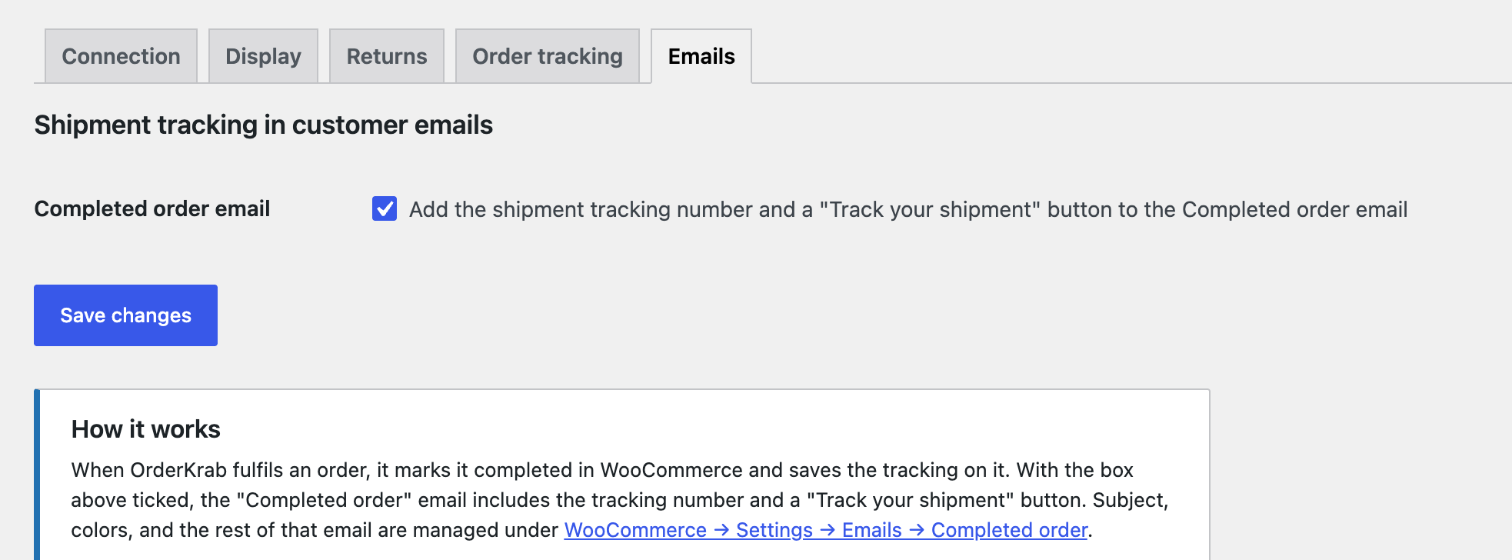
WooCommerce. Nupp Track your shipment WooCommerce'i meilis „Completed order“. Selle lisamiseks märkige ruut plugina vahekaardil Emails.
PrestaShop. Jälgimislink selle tellimuse oleku meilis, mille valisite saadetud tellimuste jaoks.
Hea teada
- Seade on vaikimisi välja lülitatud. See kehtib kõigile teie organisatsiooni poodidele ja tellimustele, mis täidetakse pärast sisselülitamist.
- Mitmes pakis saadetud tellimus saab ühe lingi kogu tellimusele.
- Pood, millele on määratud jälgimislehe aadress, avab selle lehe. Ilma aadressita pood ja kõik LABELS plaani poed avavad OrderKrabi majutatud lehe track.orderkrab.com.
- Link viib OrderKrabi, mis suunab ostja õigele lehele. Juba saadetud lingid töötavad edasi ka siis, kui lisate või muudate poe lehte hiljem.
- Kui seade on välja lülitatud, avab link nagu varem vedaja enda jälgimislehe.
LABELS või PRO: mis muutub.
Jälgimisleht ja link saatmismeilis on igas plaanis. Plaanist sõltub, kus leht asub ja kelle nimi sellel on.
FREE plaanis on kõik, mis PRO plaanis, kuni 50 tellimust kuus, sealhulgas jälgimisleht teie enda poes. Vaata plaane ja hindu
PRO plaanis on leht teie oma.
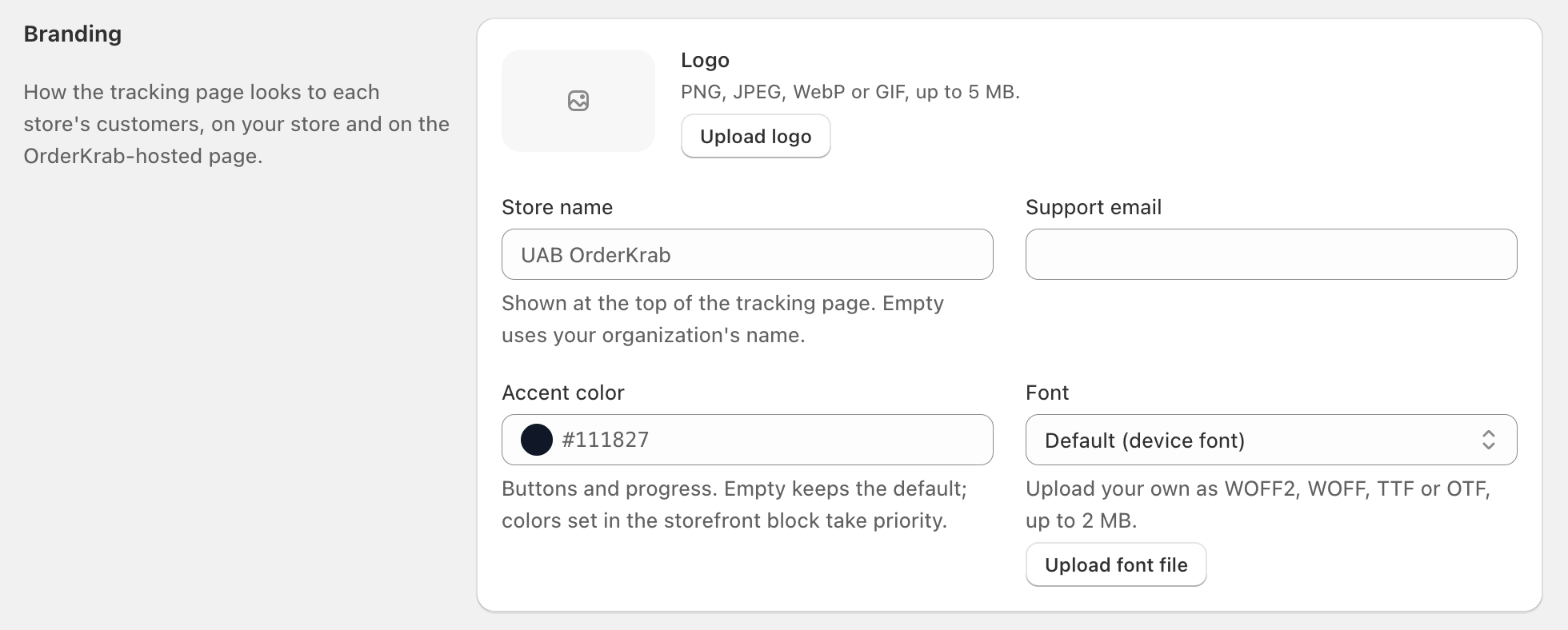
Iga pood määrab oma logo, nime, aktsentvärvi, klienditoe e-posti ja fondi: valida saab 14 fondi seast või laadida üles oma fondifaili. Brändi seaded kehtivad nii teie poes kui ka OrderKrabi majutatud lehel.