Jūsu pircēji vienmēr zina, kur ir viņu pasūtījums.
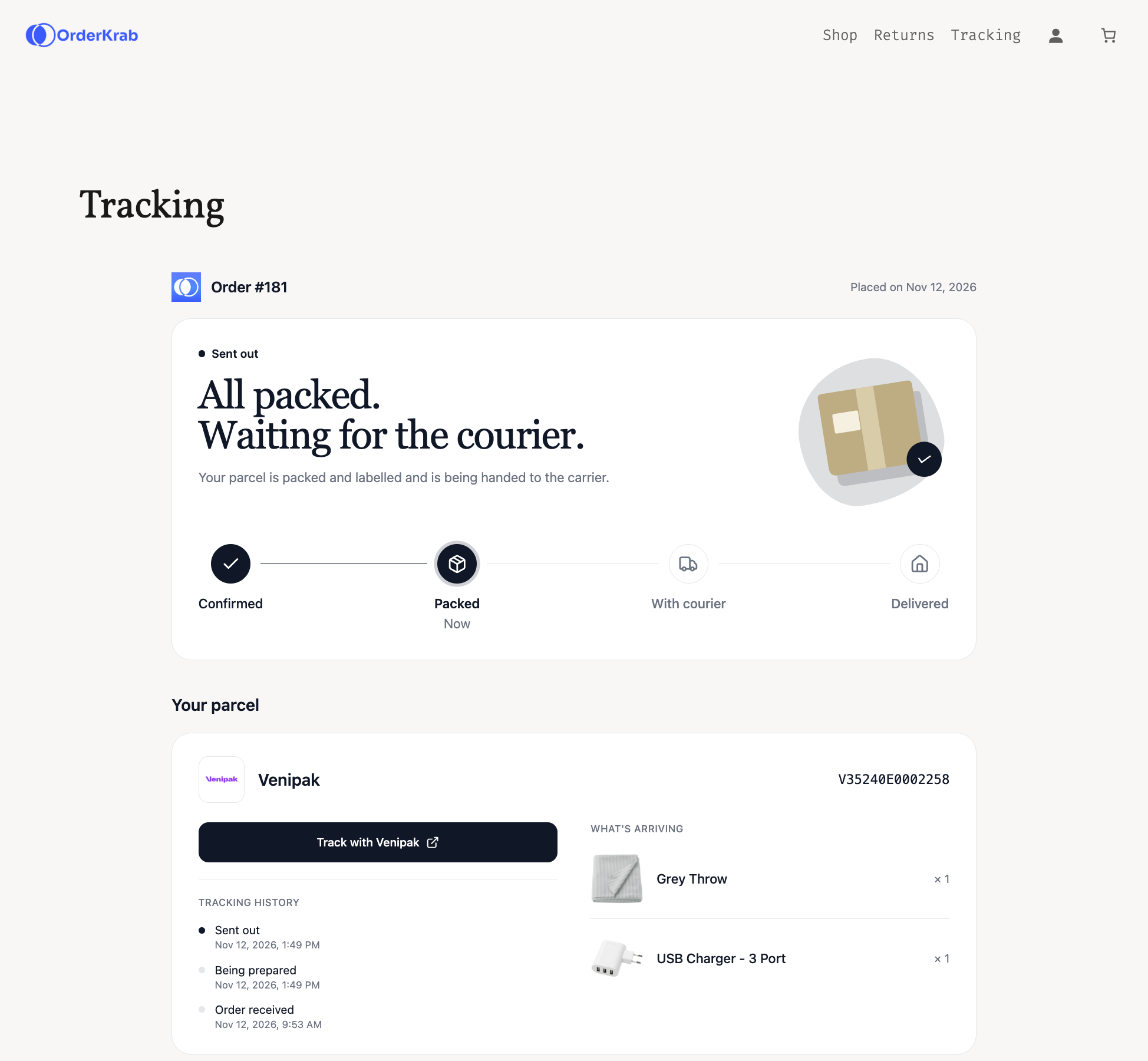
Izsekošanas lapa jūsu veikalam: pasūtījuma statuss, katra paka ar tajā esošajām precēm, pārvadātājs un pilna izsekošanas vēsture. Pircēji to atver tieši no nosūtīšanas e-pasta.
- Jūsu pašu veikalā
- Visas pakas vienā lapā
- 12 valodas
- Bez personas datiem
Viena lapa, kas atbild uz jautājumu „kur ir mans pasūtījums?“
Pārvadātāja saite rāda vienu paku lapā, kas izskatās pēc pārvadātāja. Izsekošanas lapa rāda visu pasūtījumu lapā, kas izskatās pēc jūsu veikala, no pasūtījuma apstiprināšanas līdz piegādei.
Statuss vienā acu uzmetienā
Lapas augšā ir viens skaidrs statuss un progresa josla: apstiprināts, iepakots, pie kurjera, piegādāts. Muitai, saņemšanas punktiem un piegādes problēmām ir savi statusi.
Katra paka un tās saturs
Ja pasūtījums nosūtīts vairākās pakās, katra ir redzama atsevišķi: tās preces, pārvadātājs, izsekošanas numurs, izsekošanas vēsture un saite uz paša pārvadātāja lapu.
Divi veidi, kā to atvērt
Saite nosūtīšanas e-pastā atver pasūtījumu uzreiz, un nekas nav jāraksta. Jūsu veikalā pircēji pasūtījumu var atrast arī pēc tā numura un e-pasta, ko norādīja pērkot.
Lapā nav personas datu
Lapa nekad nerāda vārdu, adresi, tālruņa numuru vai cenas. Veikalā saņemamam pasūtījumam izsekošanas numura vietā redzama jūsu veikala adrese.
Ievietojiet to savā veikalā trīs soļos.
Nokopējiet tokenu OrderKrab, pievienojiet lapu veikalā un pēc tam norādiet OrderKrab, kur šī lapa atrodas. Nevienā platformā nav jāraksta kods.
Pirms sākat
- Izsekošanas lapa jūsu pašu veikalā ir iekļauta PRO un FREE plānā. LABELS plānā nekas nav jāinstalē: pircēji izmanto OrderKrab mitināto izsekošanas lapu.
- Shopify: jūsu tēmai jāatbalsta lietotņu bloki. Visas Online Store 2.0 tēmas tos atbalsta.
- WooCommerce: OrderKrab spraudnis 1.9.0 vai jaunāks.
- PrestaShop: OrderKrab modulis 1.0.9 vai jaunāks.
- Izsekošanas lapas iestatījumus OrderKrab var mainīt tikai īpašnieki un administratori.
Nokopējiet sava veikala portāla tokenu
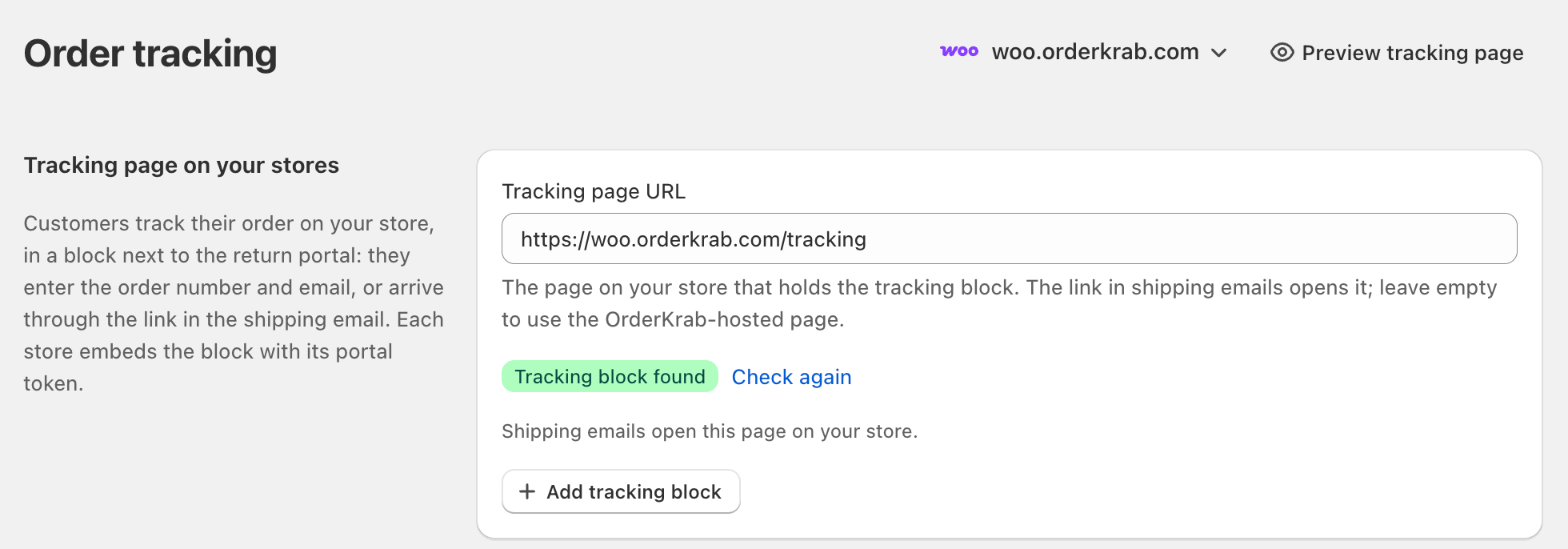
- 1OrderKrab sānu joslā atveriet Pasūtījumu izsekošana. Pirmajā kartītē uzskaitīti jūsu pievienotie veikali.
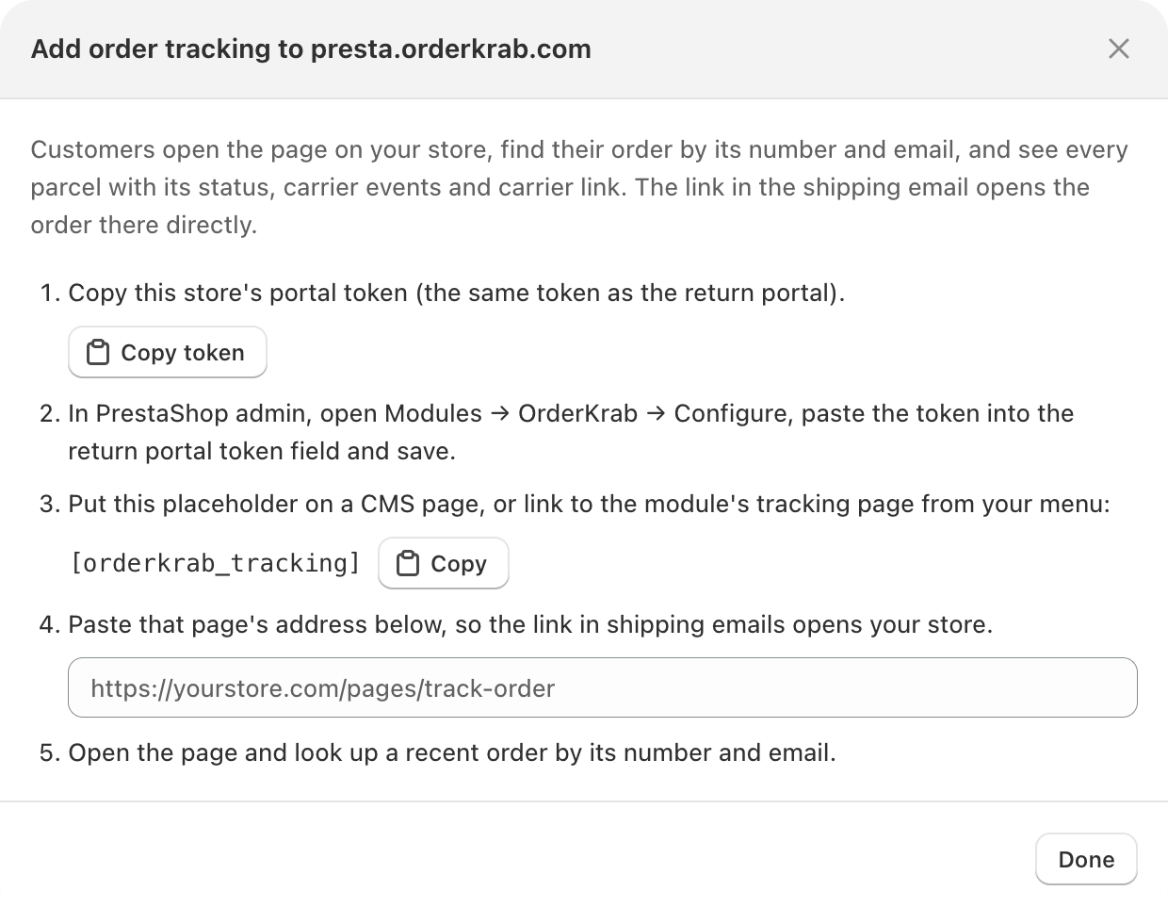
- 2Sava veikala rindā noklikšķiniet uz Pievienot izsekošanas bloku.
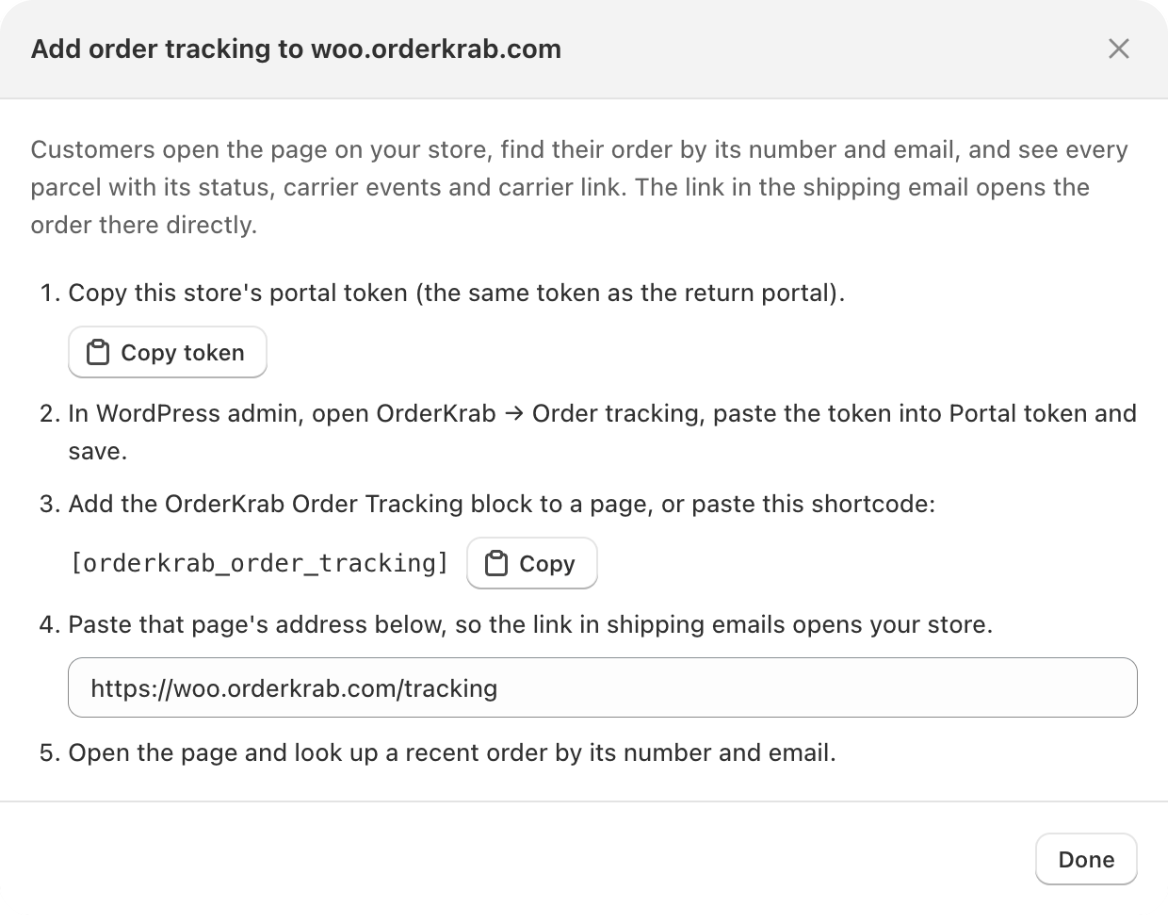
- 3Atvērtajā logā noklikšķiniet uz Kopēt tokenu. Tas ir tāda paša veida tokens, kādu izmanto atgriešanas portāls, un logā ir uzskaitīti jūsu platformas soļi.
Pievienojiet izsekošanas lapu
Izvēlieties savu platformu. Katrā tas aizņem dažas minūtes.
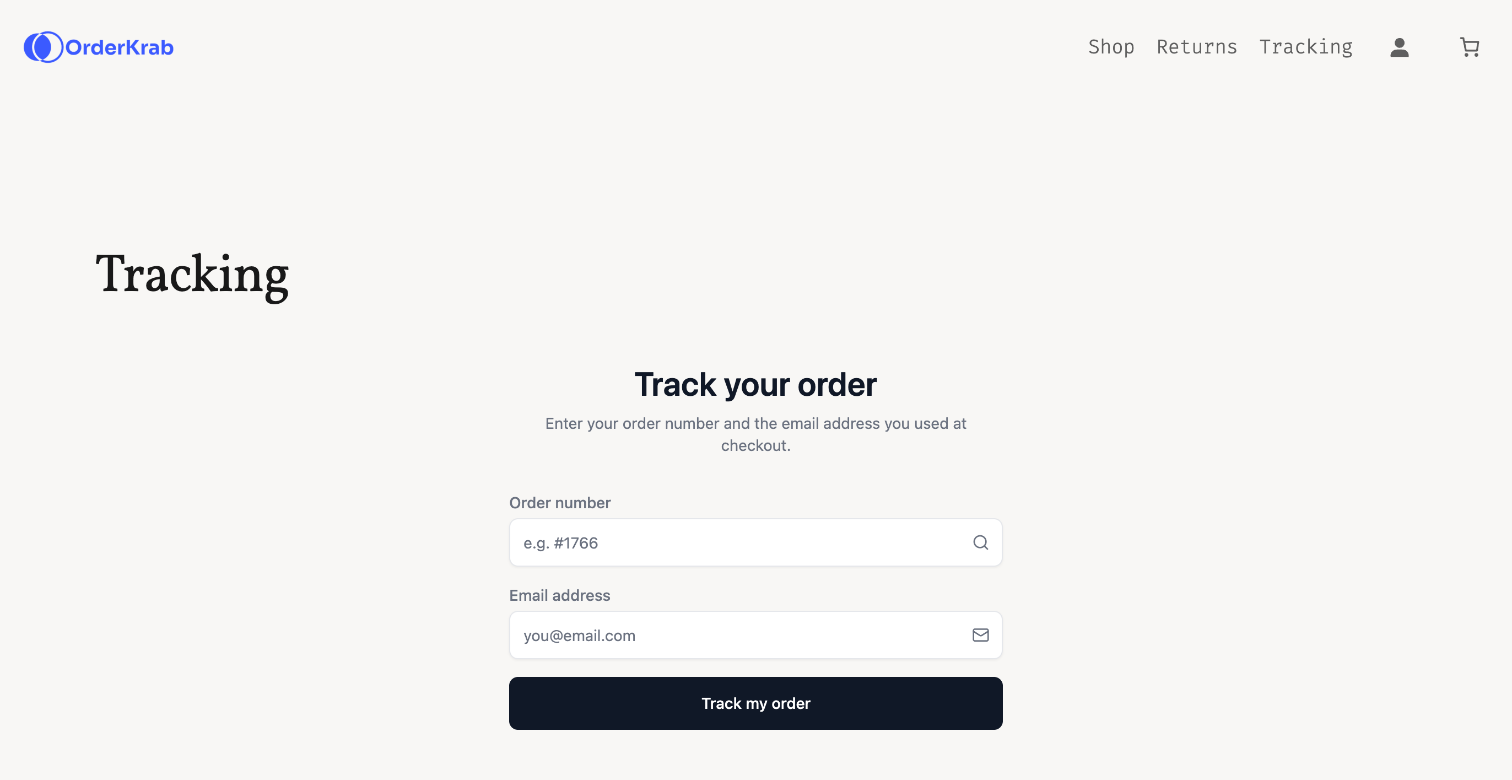
Shopify: pievienojiet lietotnes bloku „Order tracking“
- 1Shopify administrācijā atveriet Online Store → Pages un izveidojiet lapu, piemēram Pasūtījuma izsekošana.
- 2Atveriet Online Store → Themes → Customize un redaktora augšpusē esošajā sarakstā izvēlieties šo lapu.
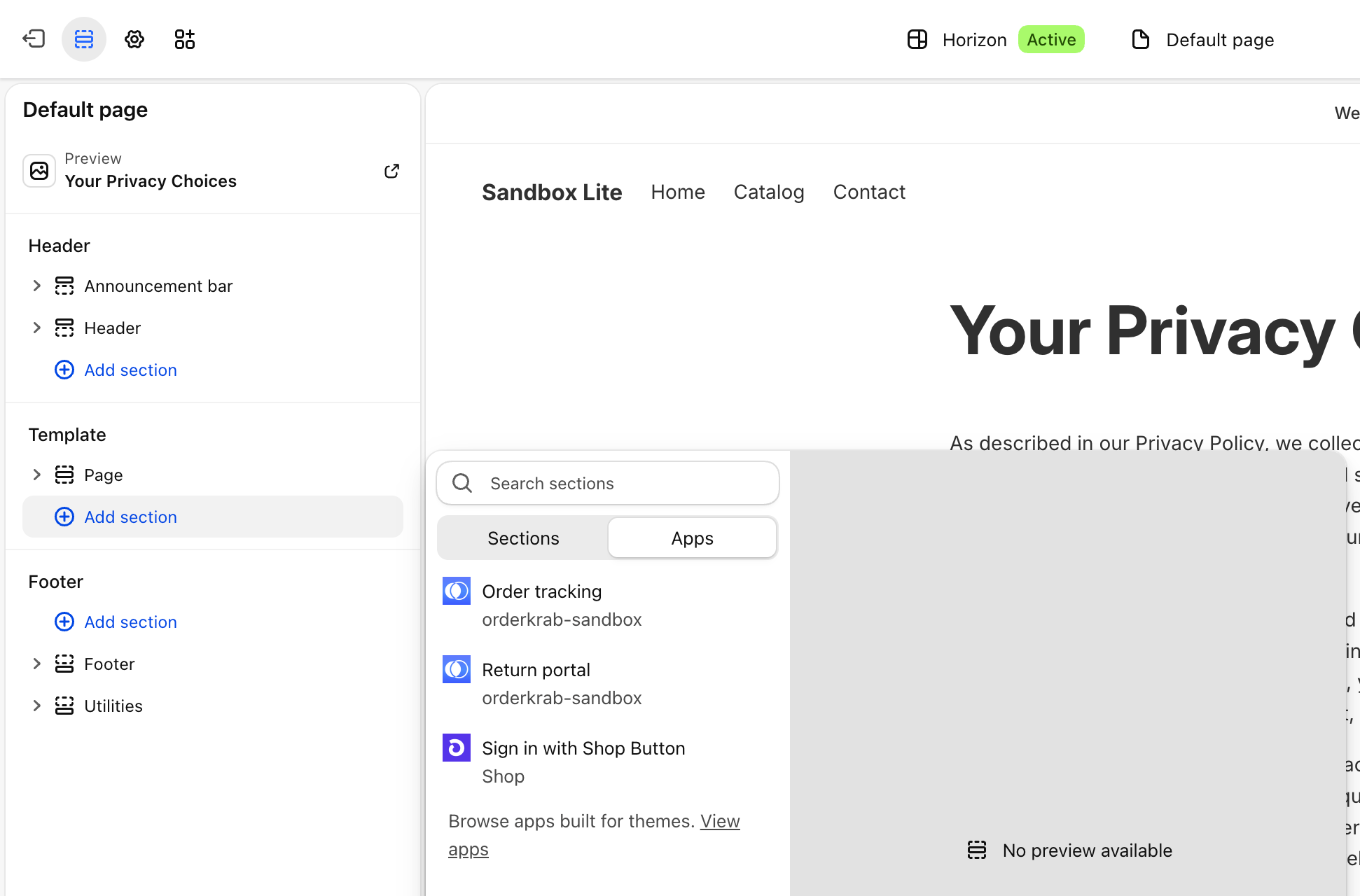
- 3Noklikšķiniet uz Add section, pārejiet uz cilni Apps un izvēlieties Order tracking.
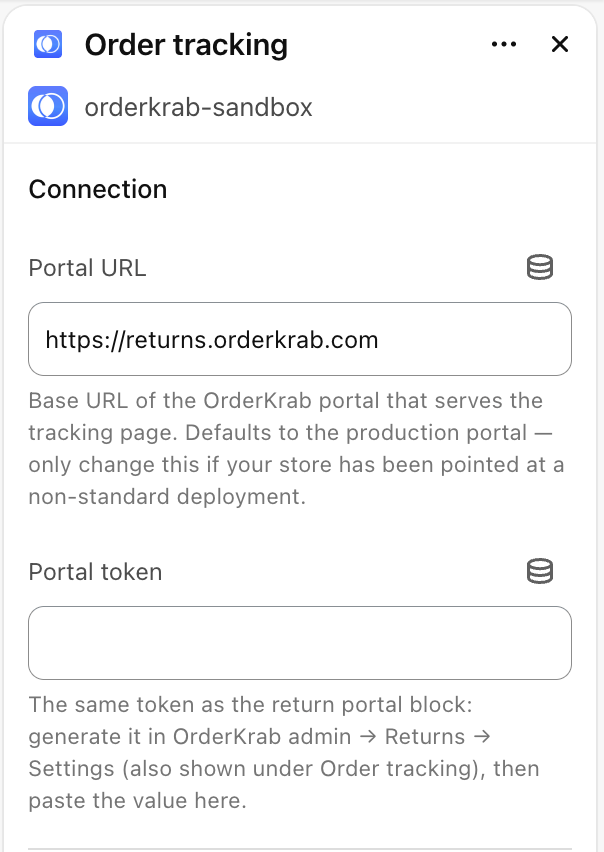
- 4Ielīmējiet tokenu laukā Portal token un lauku Portal URL atstājiet, kāds tas ir. Zemāk esošais platums, augstums, valoda un krāsas nav obligāti.
- 5Noklikšķiniet uz Save, pēc tam pievienojiet lapu veikala izvēlnei sadaļā Content → Menus.
Bloks ir OrderKrab lietotnē, kas jums jau ir, blakus blokam „Return portal“, tāpēc nekas jauns nav jāinstalē.
WooCommerce: pievienojiet bloku vai īskodu
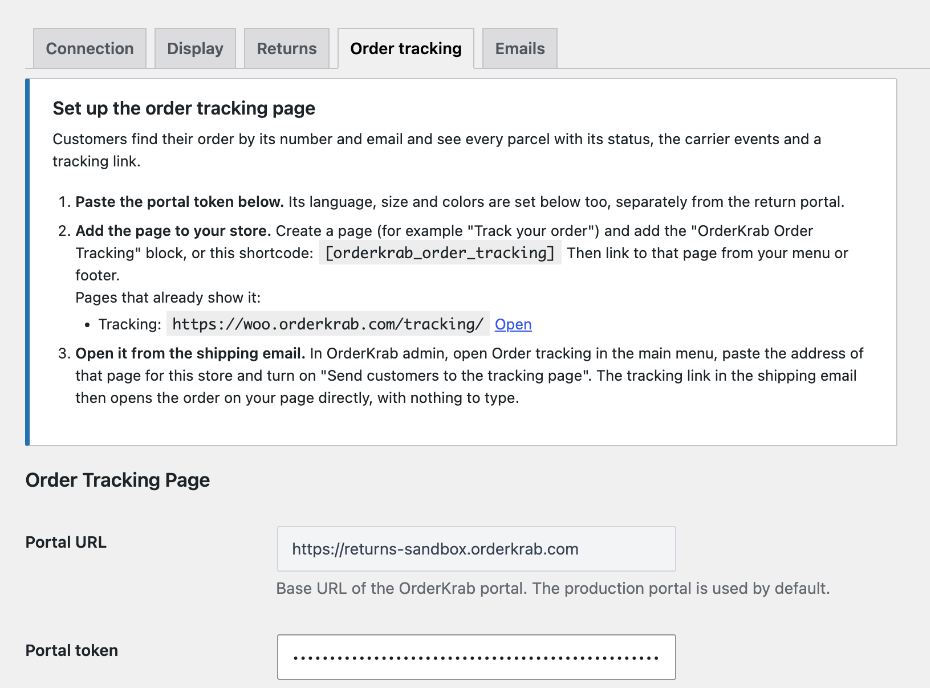
- 1WordPress administrācijā atveriet OrderKrab → Order tracking.
- 2Ielīmējiet tokenu laukā Portal token un noklikšķiniet uz Save changes. Lapas valodu, izmērus un krāsas iestata tajā pašā cilnē.
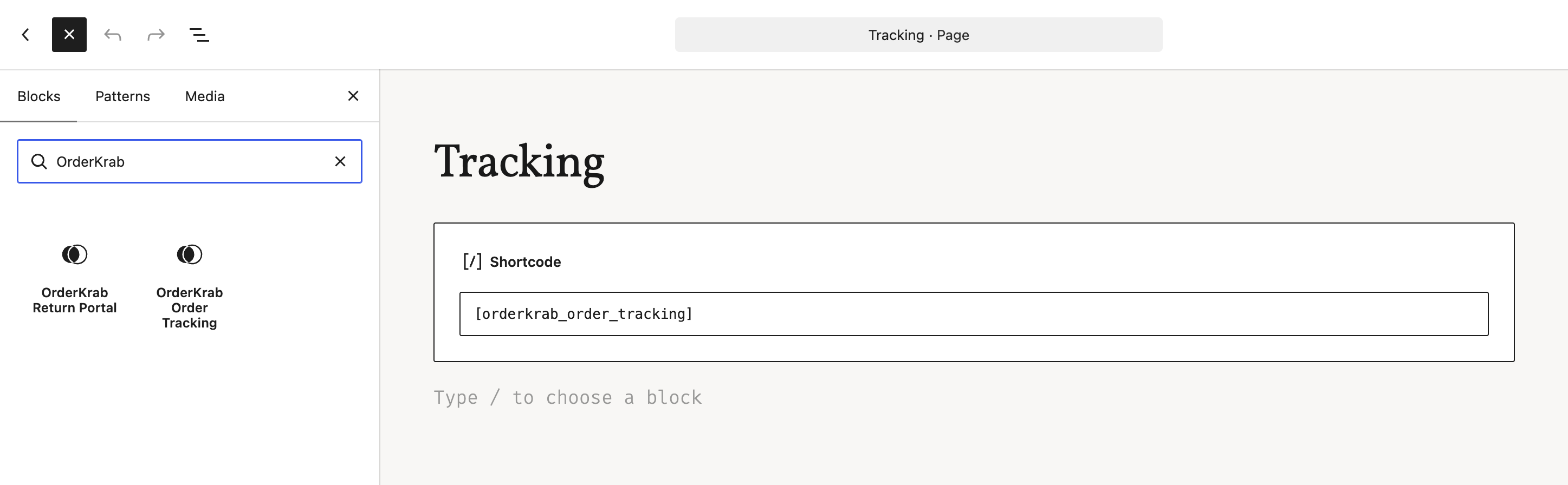
- 3Atveriet Pages → Add New, nosauciet lapu, piemēram Pasūtījuma izsekošana, un pievienojiet bloku OrderKrab Order Tracking. Īskods
[orderkrab_order_tracking]dara to pašu. - 4Publicējiet lapu un ievietojiet saiti uz to izvēlnē vai kājenē.
Bloks, īskods un cilne „Order tracking“ parādījās spraudņa versijā 1.9.0. Ja tos neredzat, vispirms atjauniniet spraudni sadaļā „Plugins“.
PrestaShop: ieslēdziet moduļa izsekošanas lapu
- 1PrestaShop administrācijā atveriet Modules → OrderKrab → Configure.
- 2Sadaļā Order tracking page ielīmējiet tokenu laukā Portal token un saglabājiet.
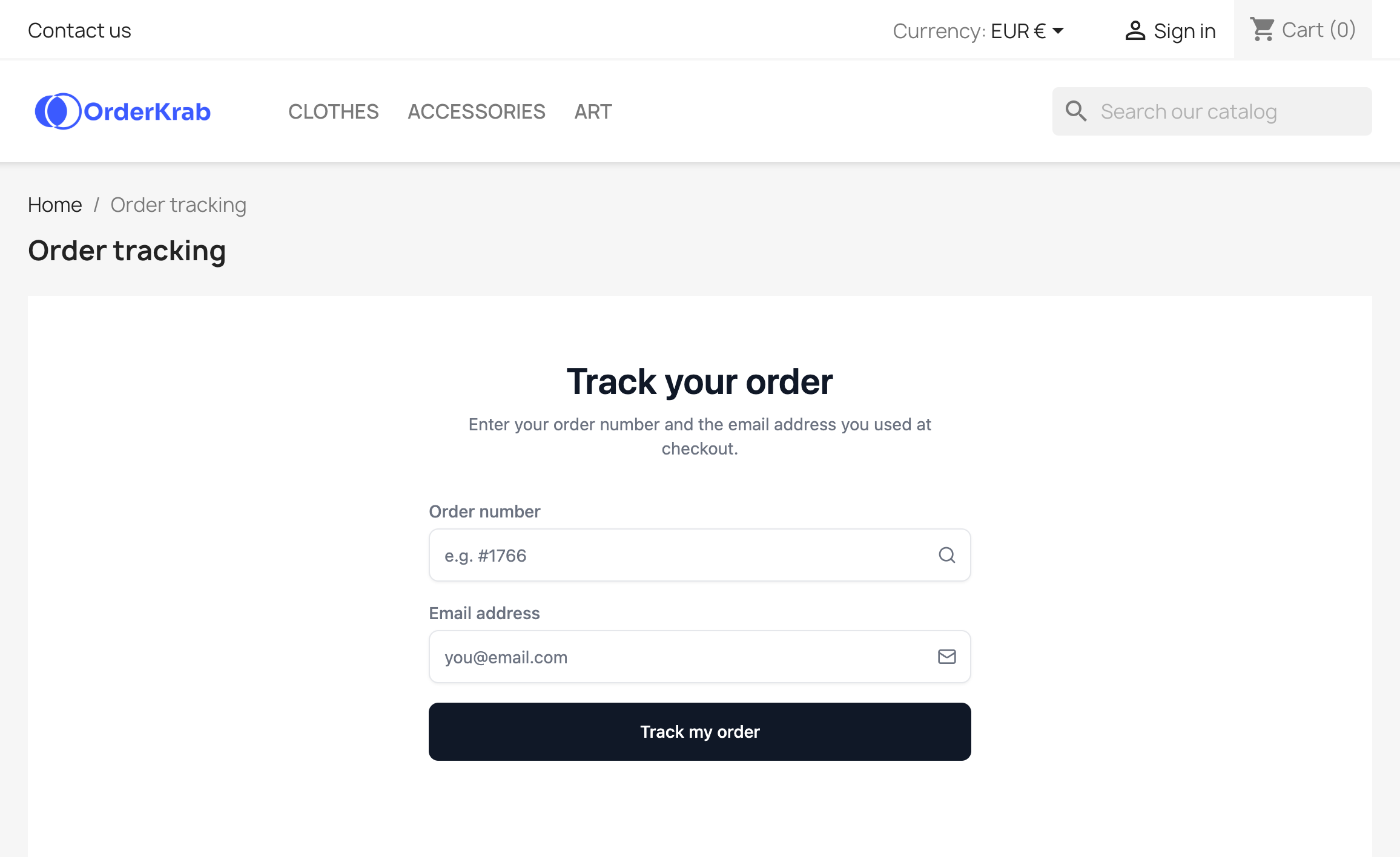
- 3Lapa darbojas uzreiz: modulis parāda tās adresi ar saiti Open the page. Ievietojiet saiti uz to izvēlnē vai kājenē.
- 4Vēlaties to rādīt savā lapā? CMS lapas saturā ierakstiet
[orderkrab_tracking].
Izsekošanas lapa parādījās moduļa versijā 1.0.9. Sadaļā „Design → Positions“ izvieto atgriešanas portālu, nevis izsekošanas lapu.
Saglabājiet lapas adresi un pārbaudiet to
- 1Ielīmējiet lapas adresi laukā Izsekošanas lapas adrese veikala rindā un noklikšķiniet ārpus lauka.
- 2OrderKrab atver lapu un to pārbauda. Izsekošanas bloks atrasts nozīmē, ka viss ir gatavs.
- 3Noklikšķiniet uz Priekšskatīt izsekošanas lapu, lai redzētu veikala jaunāko izpildīto pasūtījumu tā, kā to redzēs pircējs.
- 4Atveriet lapu savā veikalā un atrodiet nesenu pasūtījumu pēc tā numura un e-pasta.
Ko var parādīt pārbaude
- Izsekošanas bloks atrasts
- Lapa ir gatava.
- Blokam nav atslēgas
- Ielīmējiet veikala tokenu bloka iestatījumos.
- Bloks nav atrasts
- Šajā adresē nav lapas ar bloku.
- Neizdevās pārbaudīt lapu
- Veikals var būt aizsargāts ar paroli. Atveriet lapu pats.
Saite nosūtīšanas e-pastā atver pasūtījumu.
Kad pasūtījums ir izpildīts, jūsu veikals nosūta pircējam izsekošanas saiti. Ieslēdziet vienu iestatījumu, un šī saite atvērs jau atrastu pasūtījumu izsekošanas lapā, nevis pārvadātāja lapu.

Kā ieslēgt
- 1OrderKrab atveriet Pasūtījumu izsekošana.
- 2Kartītē Izsekošanas saites e-pastos ieslēdziet Novirzīt klientus uz izsekošanas lapu.
- 3Izpildiet pasūtījumus kā parasti. Katrs turpmāk izpildītais pasūtījums saņem jauno saiti.
Kur pircēji atrod saiti
Shopify. Izsekošanas saite Shopify nosūtīšanas apstiprinājuma e-pastā.
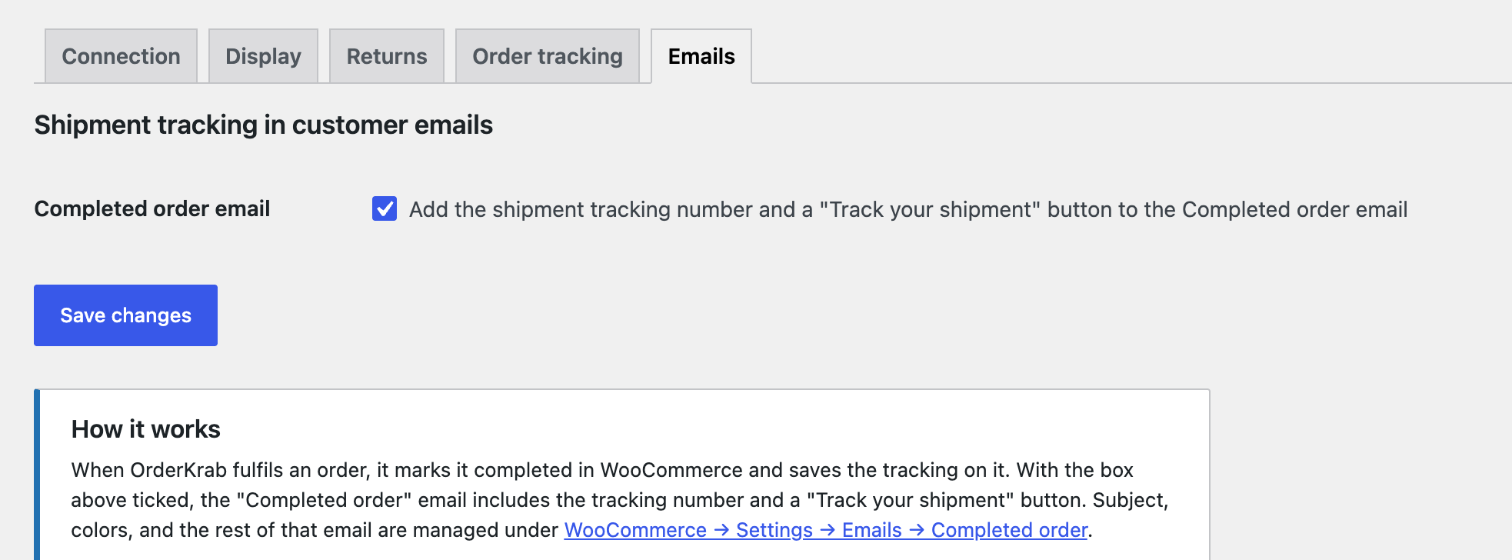
WooCommerce. Poga Track your shipment WooCommerce e-pastā „Completed order“. Lai tā parādītos, atzīmējiet izvēles rūtiņu spraudņa cilnē Emails.
PrestaShop. Izsekošanas saite tā pasūtījuma statusa e-pastā, kuru izvēlējāties nosūtītajiem pasūtījumiem.
Noderīgi zināt
- Iestatījums sākumā ir izslēgts. Tas attiecas uz visiem jūsu organizācijas veikaliem un uz pasūtījumiem, kas izpildīti pēc ieslēgšanas.
- Vairākās pakās nosūtīts pasūtījums saņem vienu saiti uz visu pasūtījumu.
- Veikals, kuram norādīta izsekošanas lapas adrese, atver šo lapu. Veikals bez adreses un visi LABELS plāna veikali atver OrderKrab mitināto lapu track.orderkrab.com.
- Saite ved uz OrderKrab, kas novirza pircēju uz pareizo lapu. Jau nosūtītās saites turpina darboties arī tad, ja vēlāk pievienojat vai maināt veikala lapu.
- Kad iestatījums ir izslēgts, saite tāpat kā iepriekš atver paša pārvadātāja izsekošanas lapu.
LABELS vai PRO: kas mainās.
Izsekošanas lapa un saite nosūtīšanas e-pastā ir katrā plānā. Plāns nosaka, kur lapa atrodas un kā vārds uz tās ir redzams.
FREE plānā ir viss, kas ir PRO plānā, līdz 50 pasūtījumiem mēnesī, arī izsekošanas lapa jūsu pašu veikalā. Skatīt plānus un cenas
PRO plānā lapa ir jūsu.
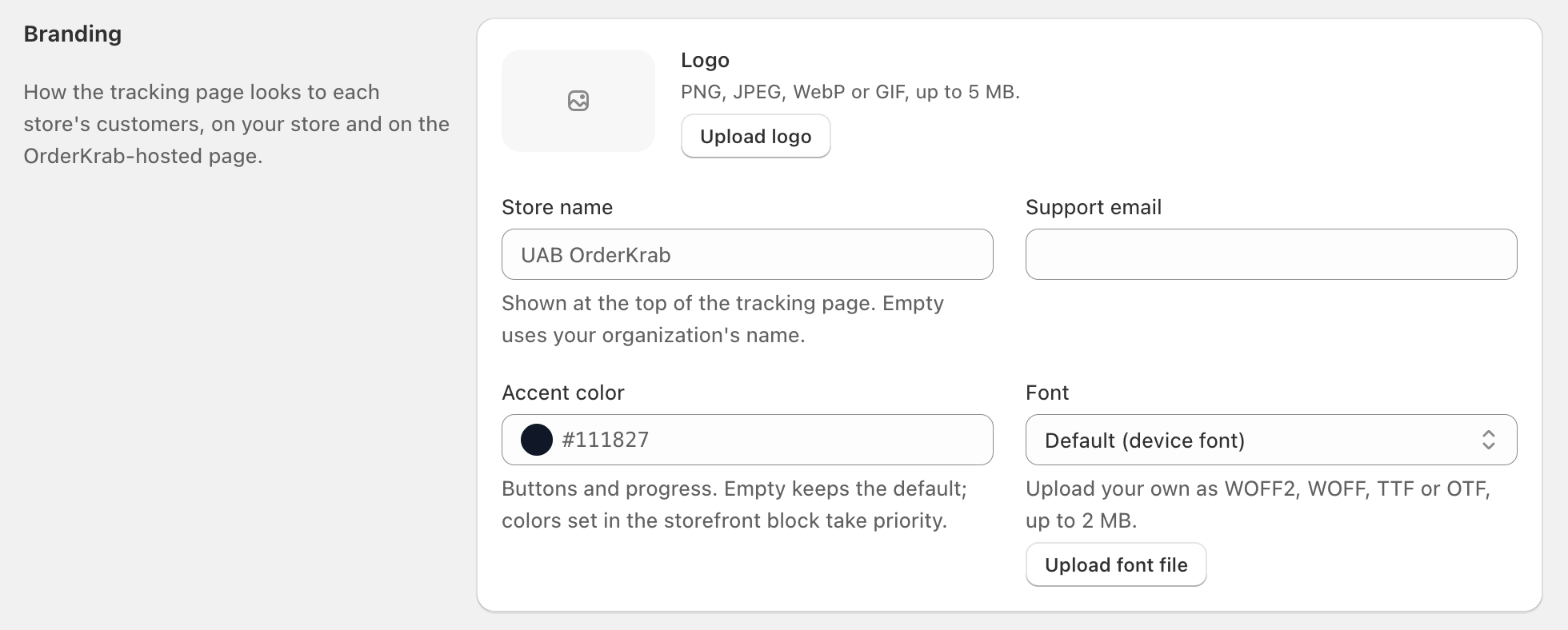
Katrs veikals iestata savu logotipu, nosaukumu, akcenta krāsu, atbalsta e-pastu un fontu: var izvēlēties no 14 fontiem vai augšupielādēt savu fonta failu. Zīmola iestatījumi darbojas gan jūsu veikalā, gan OrderKrab mitinātajā lapā.